Hexo教程(一) - 建站、部署与写作

一、准备工作
1、安装Git
安装地址:https://git-scm.com。
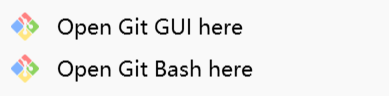
安装好之后,鼠标右键可以看到Open Git GUI here和Open Git Bash here,我们需要的是Git Bash。
Git Bash汉化:打开Git Bash,右键点击Option选项,左侧选择window选项,在UI language选项中选择zh_CN,点击Save即可。
Git GUI汉化:下载汉化包,地址:https://github.com/stayor/git-gui-zh,或者点此处下载。
在终端里输入git --version显示版本号说明Git安装成功。
1 | git --version |

配置Git用户名和邮箱:
(1)全局配置(为所有项目设置用户名和邮箱)
1 | git config --global user.name "用户名" |
(2)单个项目配置(为当前项目设置用户名和邮箱)
1 | cd /path to your project |
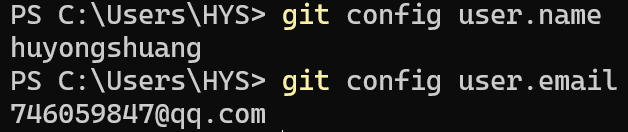
(3)验证配置是否成功
1 | git config user.name |
2、安装Node.js
安装地址:https://nodejs.org/zh-cn/download。
在终端里输入node -v显示版本号说明Node.js安装成功。
1 | node -v |

在安装Node.js的同时也安装了npm,输入npm -v查看版本号。
1 | npm -v |

3、注册GitHub账号
地址:https://github.com。
点击Sign up按钮,填写用户名、密码、邮箱,然后点击Create account。
二、创建仓库
在GitHub上创建一个代码仓库来保存我们的网页。
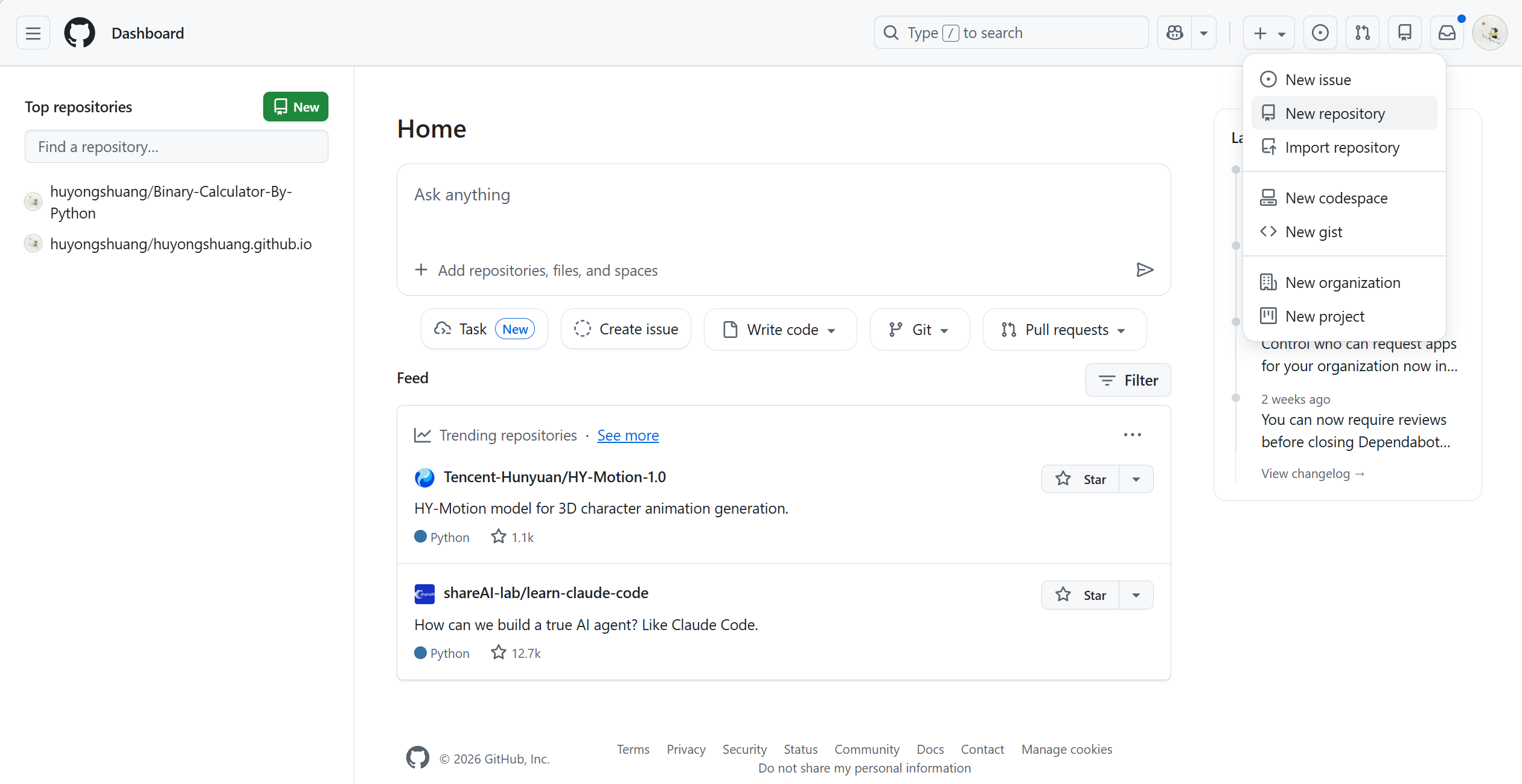
进入GitHub主页,点击右上角“+”号,点击New repository进入创建仓库页面。
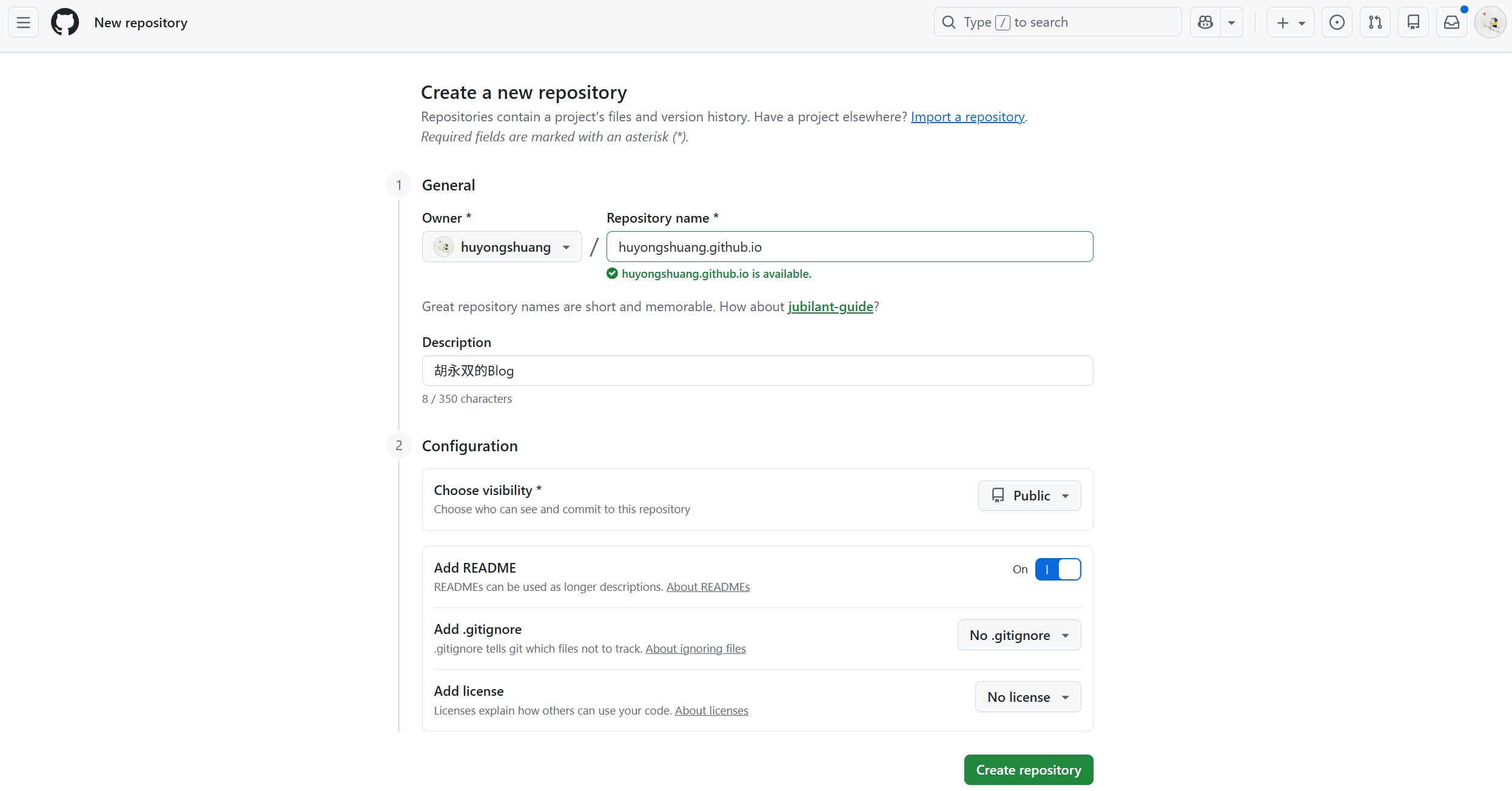
在Repository name处填写仓库名,格式必须为<用户名>.github.io,之后可以用https://<用户名>.github.io来访问你的主页。Description处可以填写你的仓库描述,然后点击Create repository创建。
三、安装Hexo
Hexo是一个快速、简洁且高效的博客框架。Hexo使用Markdown(或其他标记语言)解析文章,在几秒内,即可利用靓丽的主题生成静态网页。
1、安装Hexo
所有必备的应用程序安装完成后,即可使用npm安装Hexo。
1 | npm install -g hexo-cli |
查看Hexo版本
1 | hexo version |
2、新建网站
安装Hexo完成后,请执行下列命令,Hexo将会在指定文件夹中新建所需要的文件。(
1 | hexo init <folder> |
安装完成后,你的项目文件夹将如下所示:
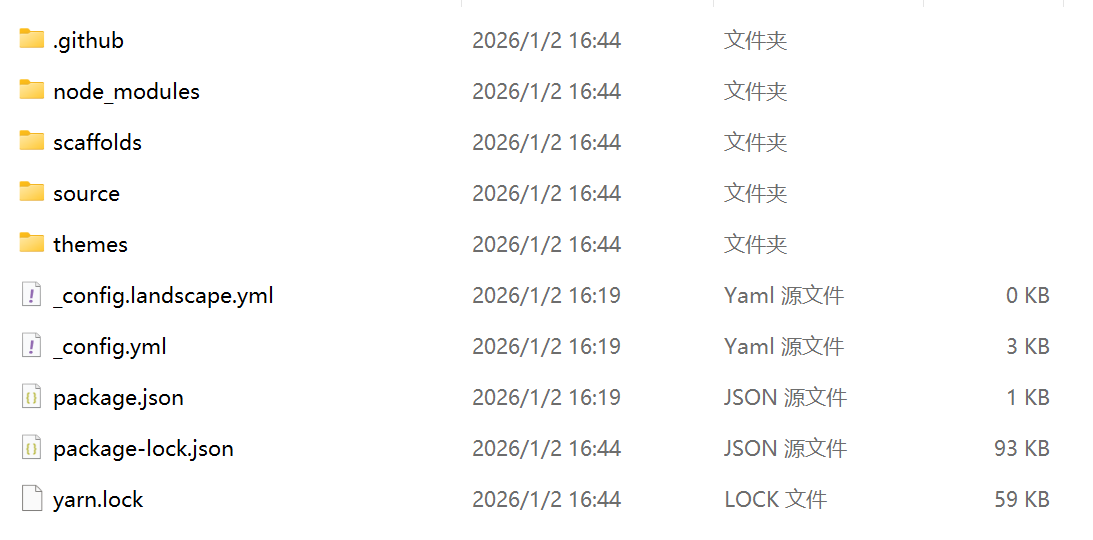
scaffolds:模版文件夹。当您新建文章时,Hexo会根据scaffold来创建文件。
source:资源文件夹。存放用户资源的地方。除_posts文件夹之外,开头命名为_(下划线)的文件/文件夹和隐藏的文件将会被忽略。Markdown和HTML文件会被解析并放到public文件夹,而其他文件会被拷贝过去。
themes:主题文件夹。Hexo会根据主题来生成静态页面。
_config.yml:网站的配置文件。你可以在此配置大部分的参数。
package.json:应用程序的信息。
3、生成静态文件及本地部署
1 | hexo generate # 生成静态文件 |
生成的静态文件都放在public文件夹中。
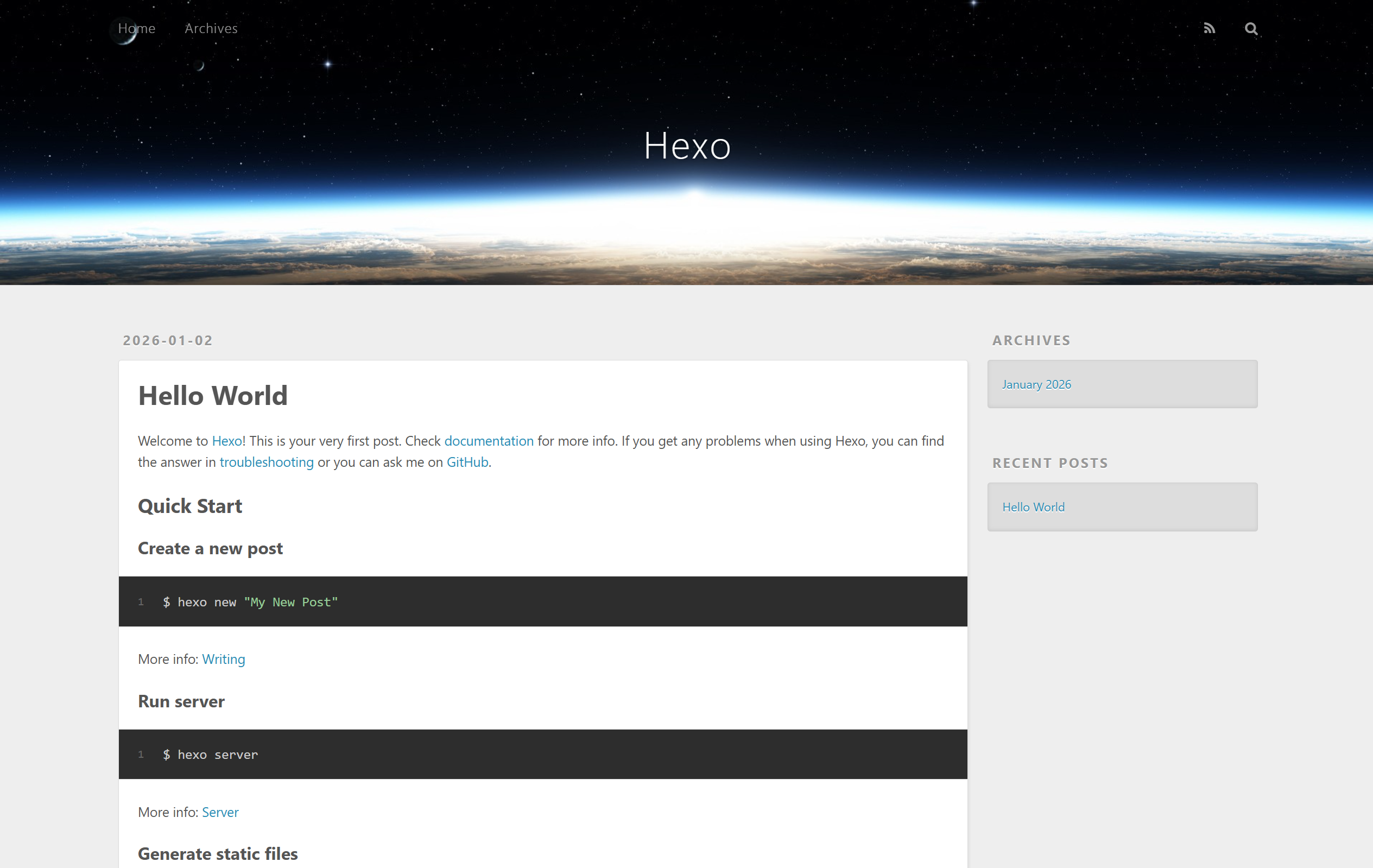
默认访问网址:http://localhost:4000
使用下面命令可以重设端口。
1 | hexo server -p <端口号> |
四、部署到GitHub Pages
1、安装hexo-deployer-git
1 | npm install hexo-deployer-git --save |
编辑_config.yml文件,配置GitHub相关信息。
1 | deploy: |
repo:目标仓库的URL,URL在仓库页面获取。
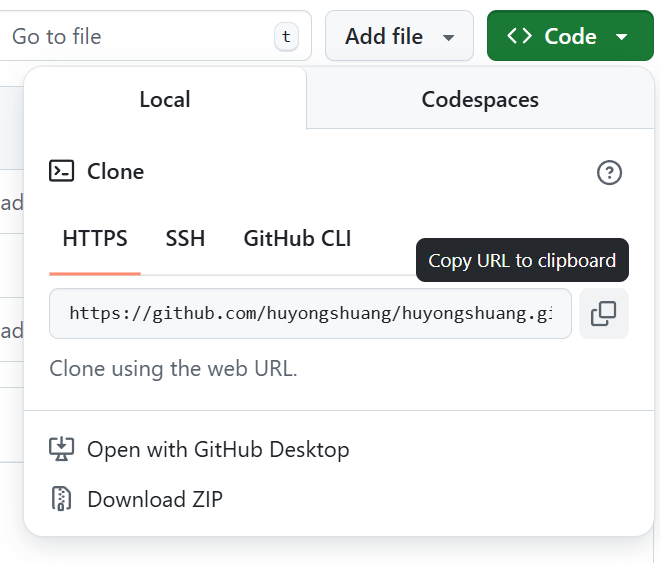
branch:分支名称。
message:自定义提交信息。
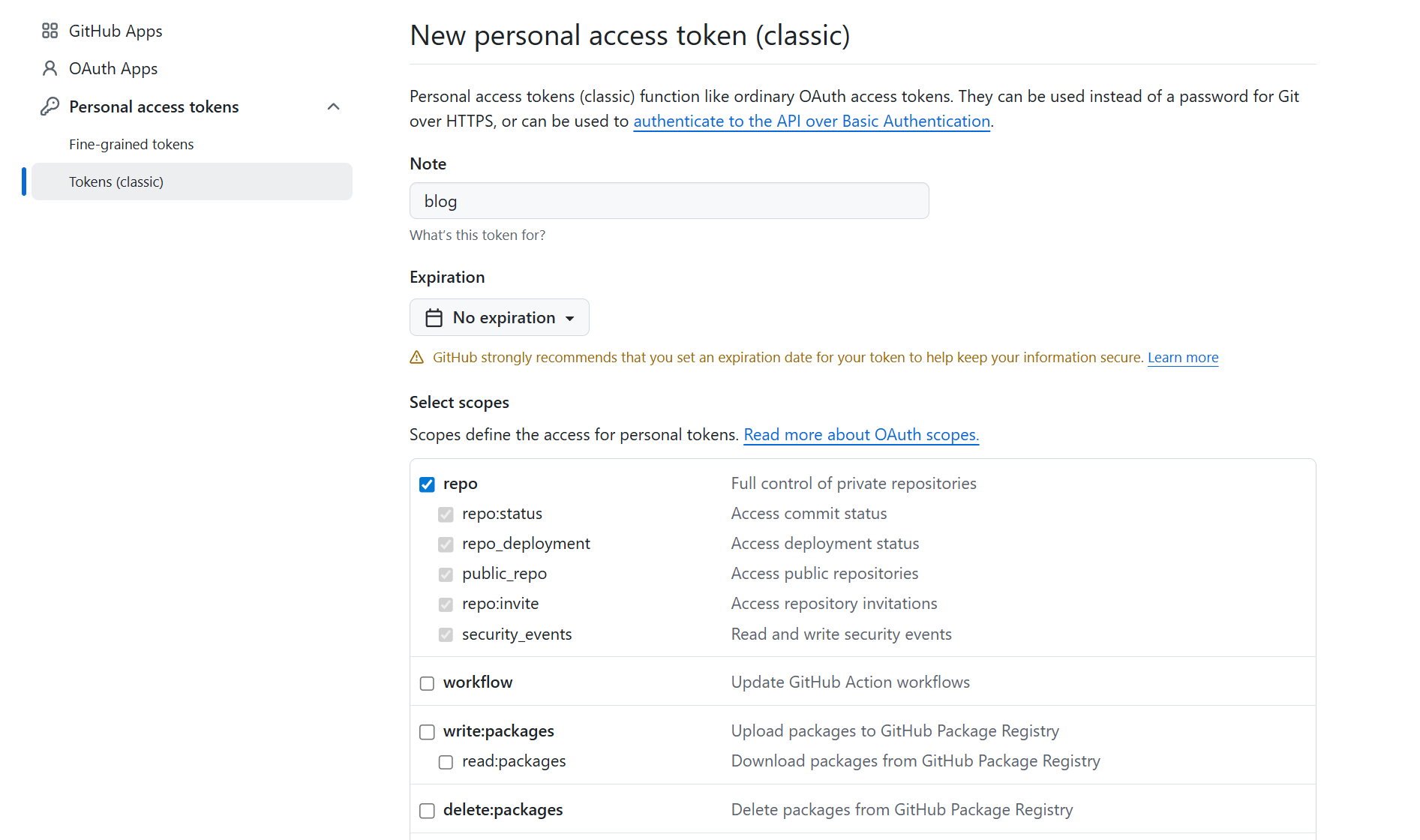
token:令牌值,用于认证repo,获取方法如下:
首先进入链接:https://github.com/settings/tokens/new,如下图所示,Note处填写token的备注,Expiration处可选择No expiration以防过期,Select scopes处勾选repo,最后点击Generate token生成token,由于每次仅会显示一次完整的token,下一次刷新页面后将会完全隐藏,建议生成后做好备份!
部署到GitHub Pages
1 | hexo clean |
2、Git命令推送
将public文件夹里面的所有文件推送至GitHub仓库的main分支中。
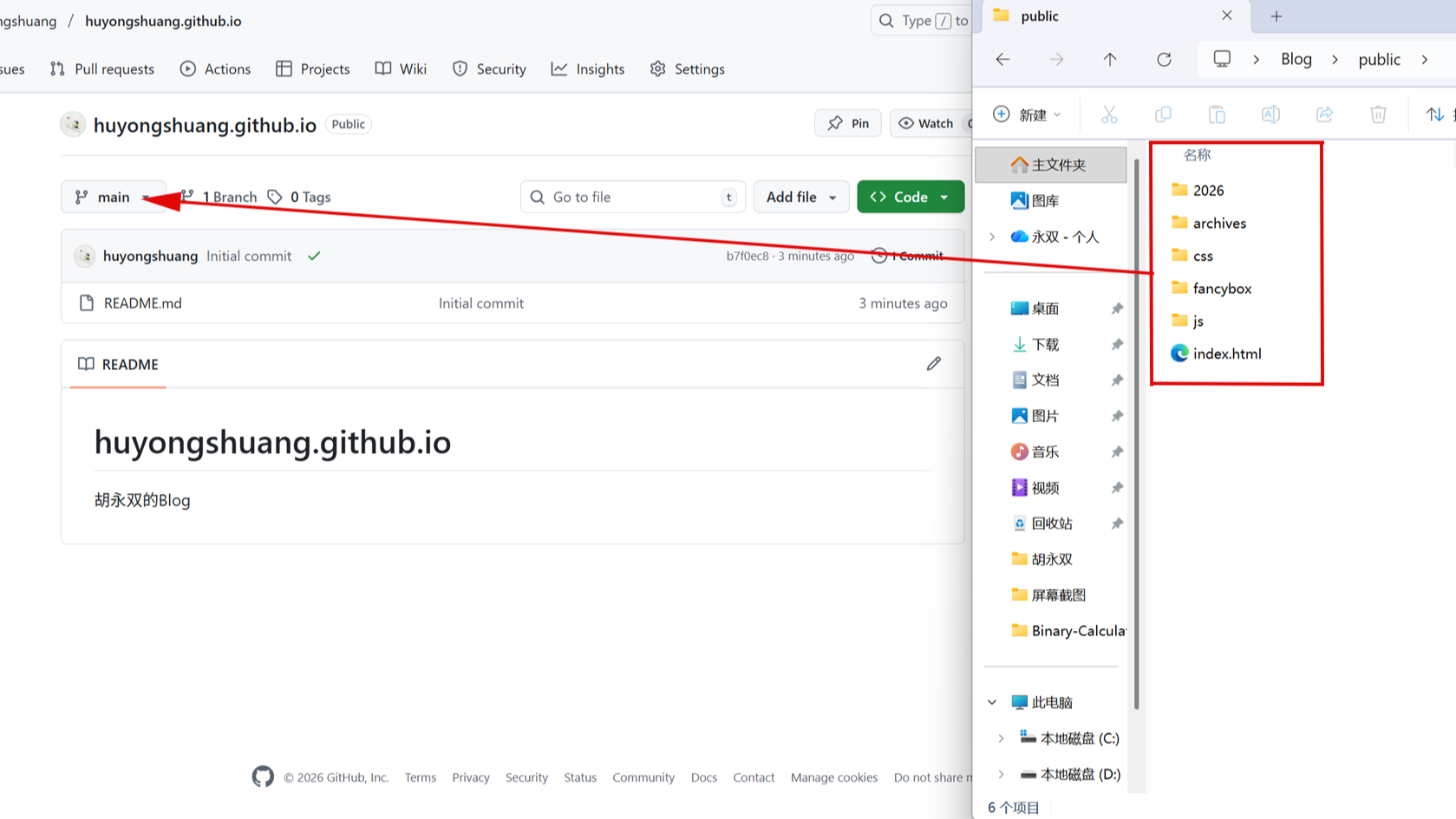
(1)初始化本地仓库
1 | git init -b main |
(2)添加文件
1 | # 添加单个文件 |
(3)提交文件
1 | git commit -m "首次提交" |
(4)关联远程仓库
1 | # 使用HTTPS方式 |
(5)推送到GitHub
1 | # 首次推送 |
(6)当GitHub仓库有文件和本地仓库冲突时,执行:
1 | # 拉取远程仓库内容并合并 |
或者强制覆盖远程:
1 | git push -u origin main --force |
3、Visual Studio Code推送
使用Visual Studio Code打开public文件夹,点击左侧“源代码管理”,点击“初始化仓库”,然后按照方法2的步骤操作即可。
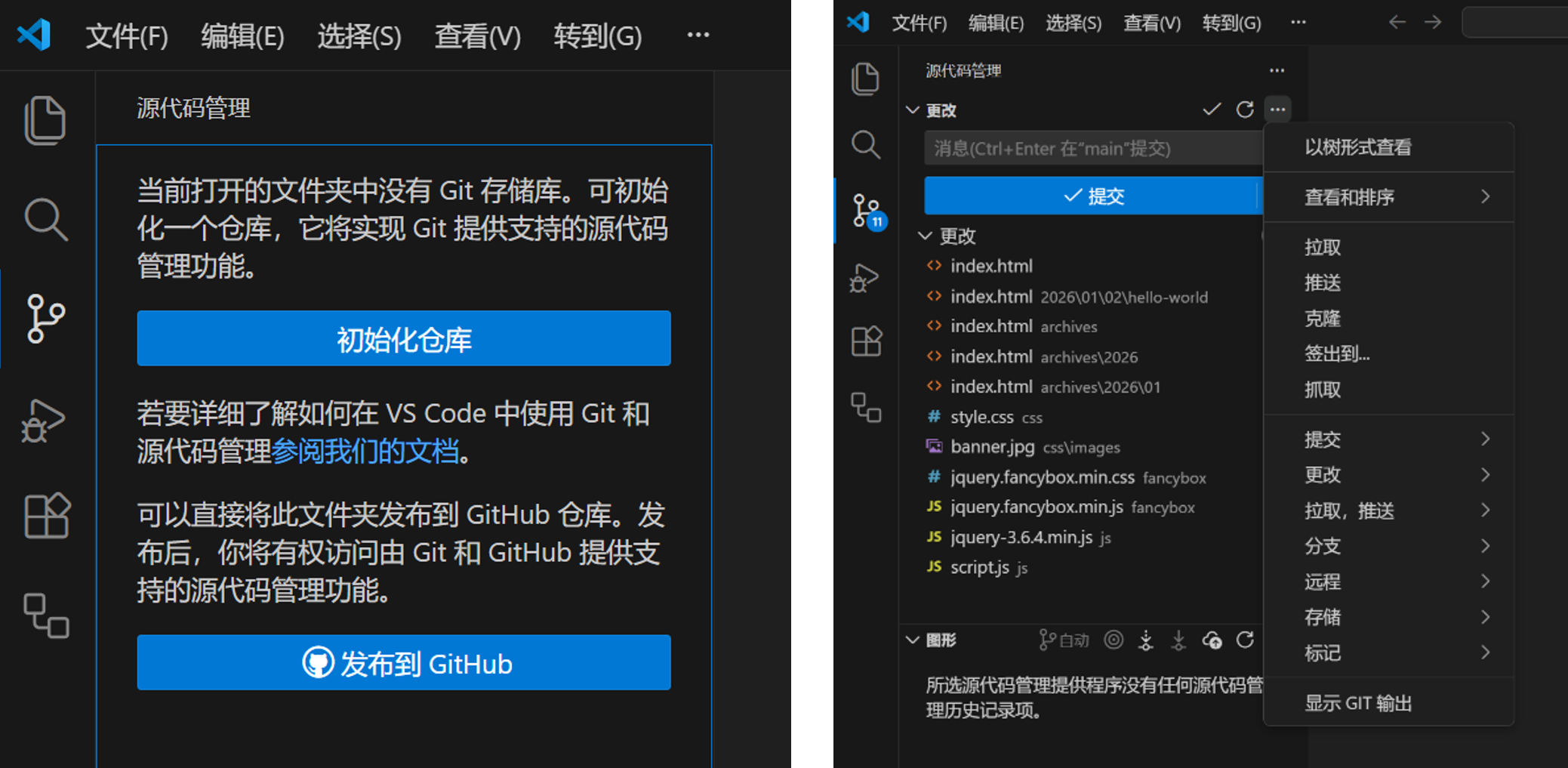
部署完成之后,打开链接:https://<用户名>.github.io即可查看新建的网站。
五、写作
1、写作命令
1 | hexo new [layout] <title> |
- 输入命令后会在source/_posts文件夹下生成Markdown文件,然后开始写作即可。
- post是默认布局,也可以提供自己的布局。可以通过编辑_config.yml中default_layout设置来更改默认布局。
- Hexo有三种默认布局:post(帖子)、page(页面)和draft(草稿)。post布局创建的文件保存在source/_posts路径下,page布局保存在source路径下,draft布局保存在source/_drafts路径下。
- 使用下面的发布命令可以将草稿移动到source/_posts文件夹下。
1 | hexo publish [layout] <title> |
2、markdown基本语法
(1)标题
使用 # 表示标题,# 的数量表示标题的级别,# 和标题文字之间要加一个空格。
1 | # 一级标题 |
(2)文本样式
① 加粗
1 | **加粗文本** |
② 斜体
1 | *斜体文本* |
③ 加粗 + 斜体
1 | ***加粗斜体*** |
④ 删除线
1 | ~~删除文本~~ |
⑤ 下划线
1 | <u>下划线文本</u> |
效果:① 加粗文本 ② 斜体文本 ③ 加粗斜体 ④ 删除文本 ⑤ 下划线文本
(3)列表
① 无序列表
用 -、+、* 开头,符号和文字之间加空格,支持嵌套(嵌套时缩进 2 个空格或 1 个 Tab)。
1 | - 无序列表项1 |
效果:
- 无序列表项1
- 嵌套子项1
- 嵌套子项2
- 无序列表项2
- 无序列表项3
② 有序列表
用 数字. 开头,数字和文字之间加空格,也支持嵌套。
1 | 1. 有序列表项1 |
效果:
- 有序列表项1
- 嵌套子项1
- 嵌套子项2
- 有序列表项2
- 有序列表项3
③ 任务列表
用 - [ ] 表示未完成,- [x] 表示已完成,括号内的空格 /x 是关键。
1 | - [ ] 待办事项1 |
效果:
- 待办事项1
- 已完成事项2
- 待办事项3
(四)引用
用 > 表示,支持嵌套(多一个 > 就是嵌套一层)。
1 | > 一级引用 |
效果:
一级引用
二级引用
三级引用
(五)表格
用 | 分隔列,- 分隔表头和内容,: 可以控制对齐(:— 左对齐、—: 右对齐、:—: 居中)。
1 | | 姓名 | 年龄 | 职业 | |
效果:
| 姓名 | 年龄 | 职业 |
|---|---|---|
| 张三 | 25 | 程序员 |
| 李四 | 30 | 设计师 |
(六)分割线
用 —、***、___ 均可,单独占一行,前后空行效果更好。
1 | --- |
效果:
(七)链接
① 普通链接
语法:[链接文字](链接地址 "可选的提示文字")
1 | [百度](https://www.baidu.com "点击跳转到百度") |
效果:百度
② 锚点链接(跳转到本文档内的标题)
语法:[跳转到一级标题](#一级标题)(标题文字要和目标标题完全一致,大小写/空格需匹配)
1 | [回到顶部](#一、准备工作) |
效果:回到顶部
③ 图片链接
语法:(图片描述用于无法加载图片时显示,必填)
1 |  |
效果:
(八)代码
① 行内代码
用反引号 ` 包裹,适合单行代码或代码片段。
1 | 这是行内代码:`print("Hello Markdown")` |
效果:
这是行内代码:print("Hello Markdown")
② 代码块
用三个反引号 ``` 包裹,开头的反引号后可以指定编程语言(如:python、java),实现语法高亮。
1 | ```python |
效果:
1 | # 这是Python代码块 |
③ 代码块嵌套
用4个及以上反引号包裹包含3个反引号的内容,来实现代码块的嵌套。
1 | ````markdown |
效果:如上面② 代码块示例的效果。
3、插入资源
修改_config.yml配置文件,使其在创建新文章时自动创建一个文件夹。
1 | post_asset_folder: true |
执行命令hexo new post Blog后在source/_posts文件夹里生成了和文章同名的资源目录。
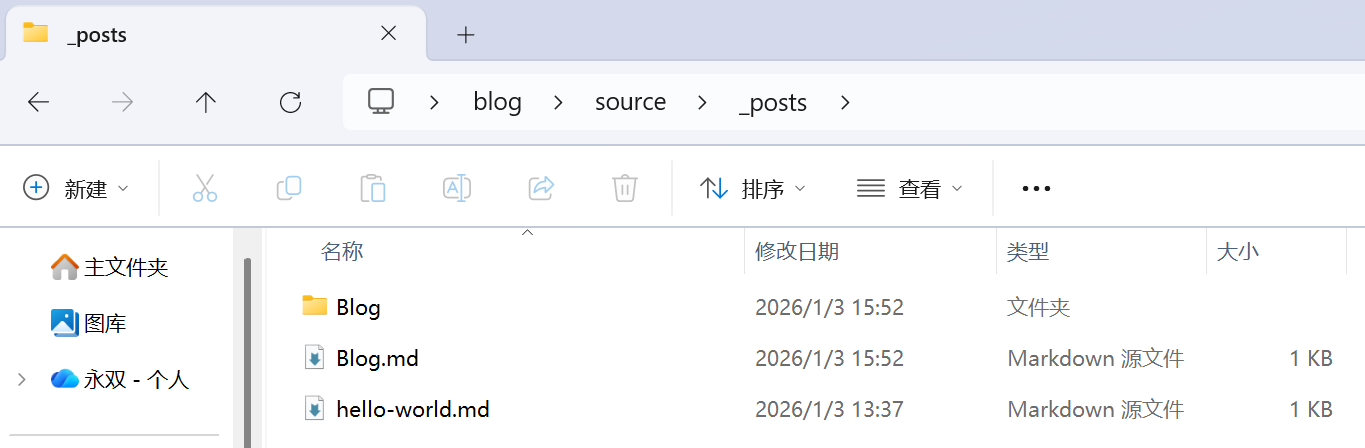
在Blog文件夹中添加一张图片和一个txt文件。
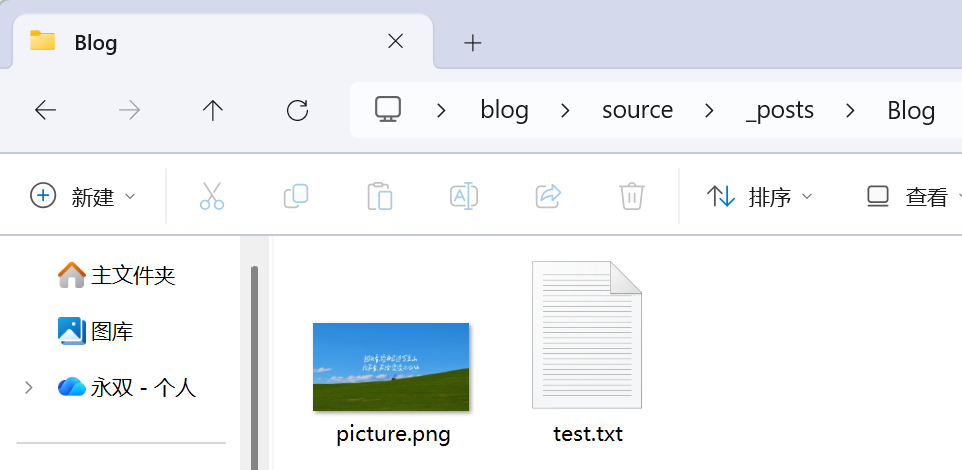
在markdown文件中写入下面的内容:
1 | {% asset_img picture.png 图片 %} |
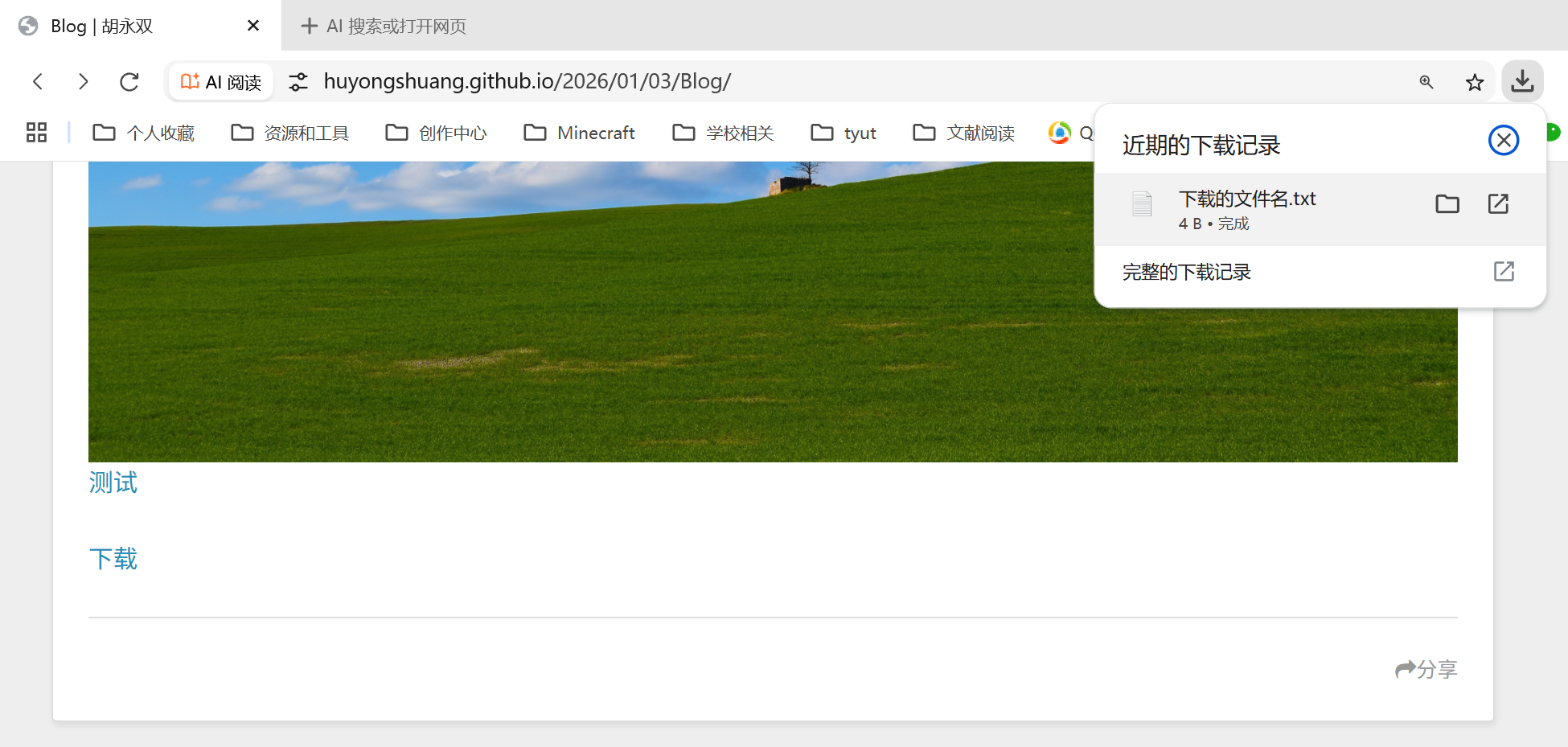
部署完成后,打开网站可以看到添加的图片,点击“测试”可以打开txt文件。
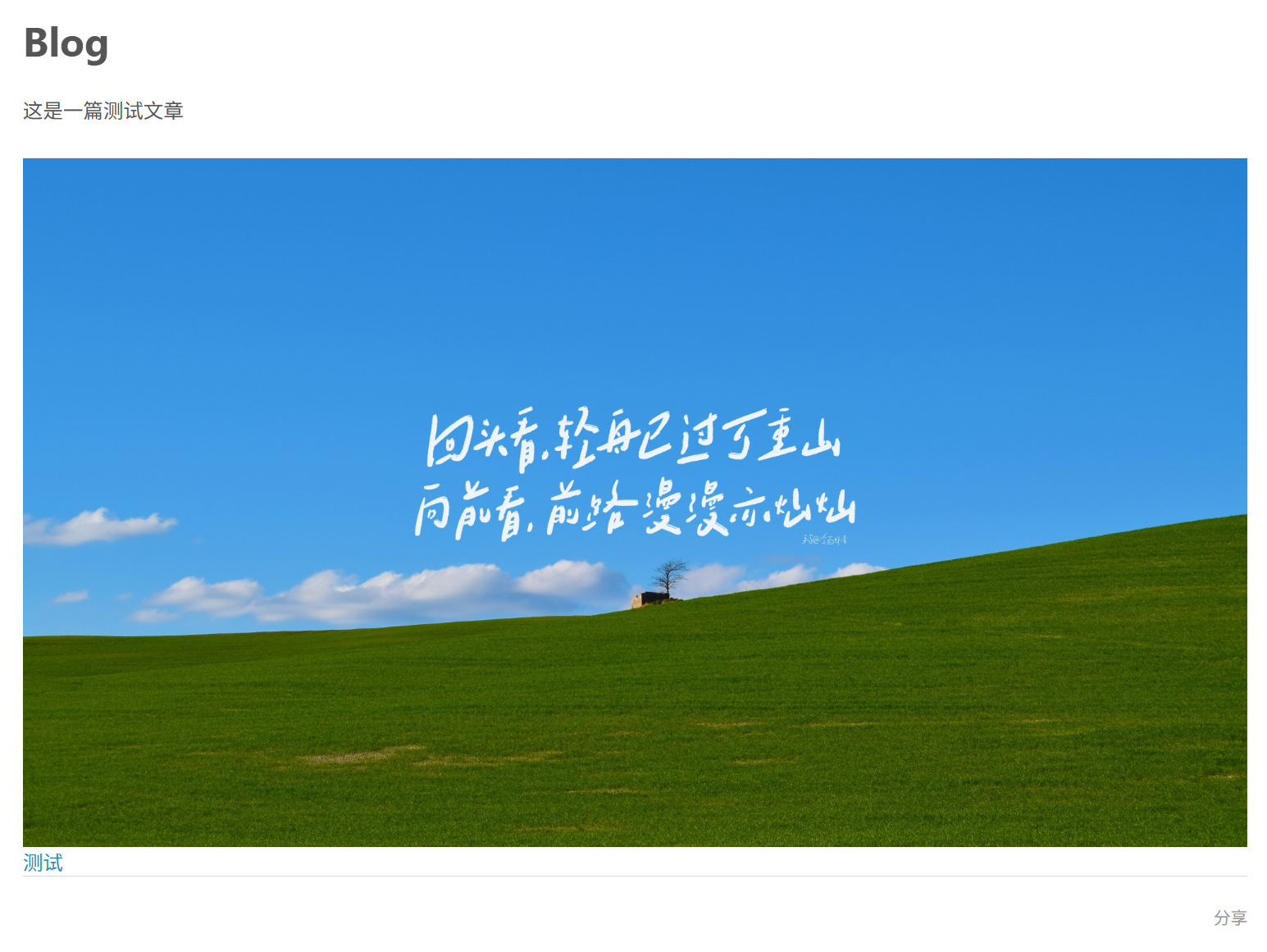
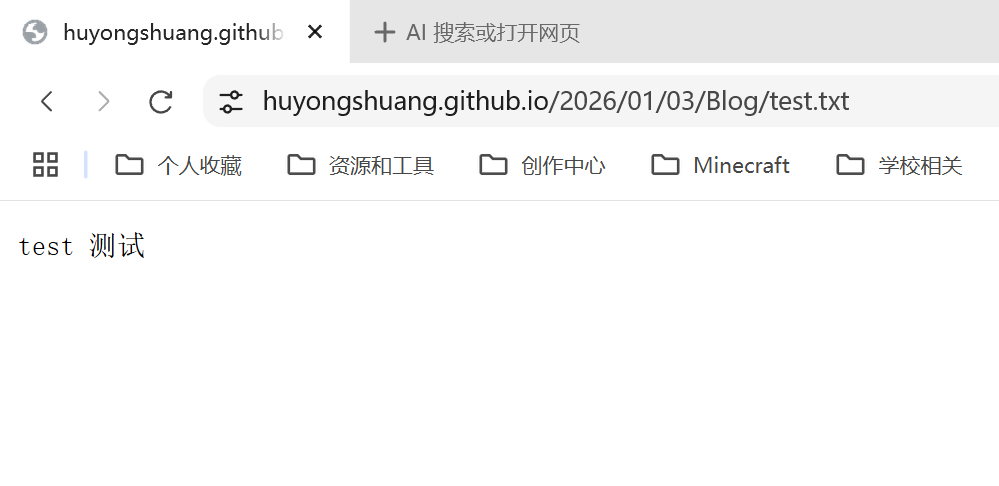
如果想要点击后下载该文件,请写入下面的内容:
1 | <a href="{% asset_path test.txt %}" download="下载的文件名.txt">下载</a> |
如下图,可以成功下载:
4、Front-matter
Front-matter是写作配置,为Markdown文件开头的代码块。
1 |
|
设置 & 默认值
| 设置 | 描述 | 默认值 |
|---|---|---|
| layout | 布局 | config.default_layout |
| title | 标题 | 文章的文件名 |
| date | 建立日期 | 文件建立日期 |
| updated | 更新日期 | 文件更新日期 |
| comments | 文章的评论功能 | true |
| tags | 标签(不适用于分页) | |
| categories | 分类(不适用于分页) | |
| permalink | 覆盖文章的永久链接,永久链接应该以/或.html结尾 | null |
| excerpt | 纯文本的页面摘要 | |
| disableNunjucks | 启用时禁用Nunjucks标签和标签插件的渲染功能 | false |
| lang | 设置语言以覆盖自动检测 | 继承自_config.yml |
| published | 文章是否发布 | 对于_posts下的文章为true,对于_draft下的文章为false |
- 标题: Hexo教程(一) - 建站、部署与写作
- 作者: 胡永双
- 创建于 : 2024-10-01 13:14:27
- 更新于 : 2025-12-12 15:27:36
- 链接: https://huyongshuang.github.io/2024/10/1-Hexo-1/
- 版权声明: 本文章采用 CC BY-NC-SA 4.0 进行许可。