
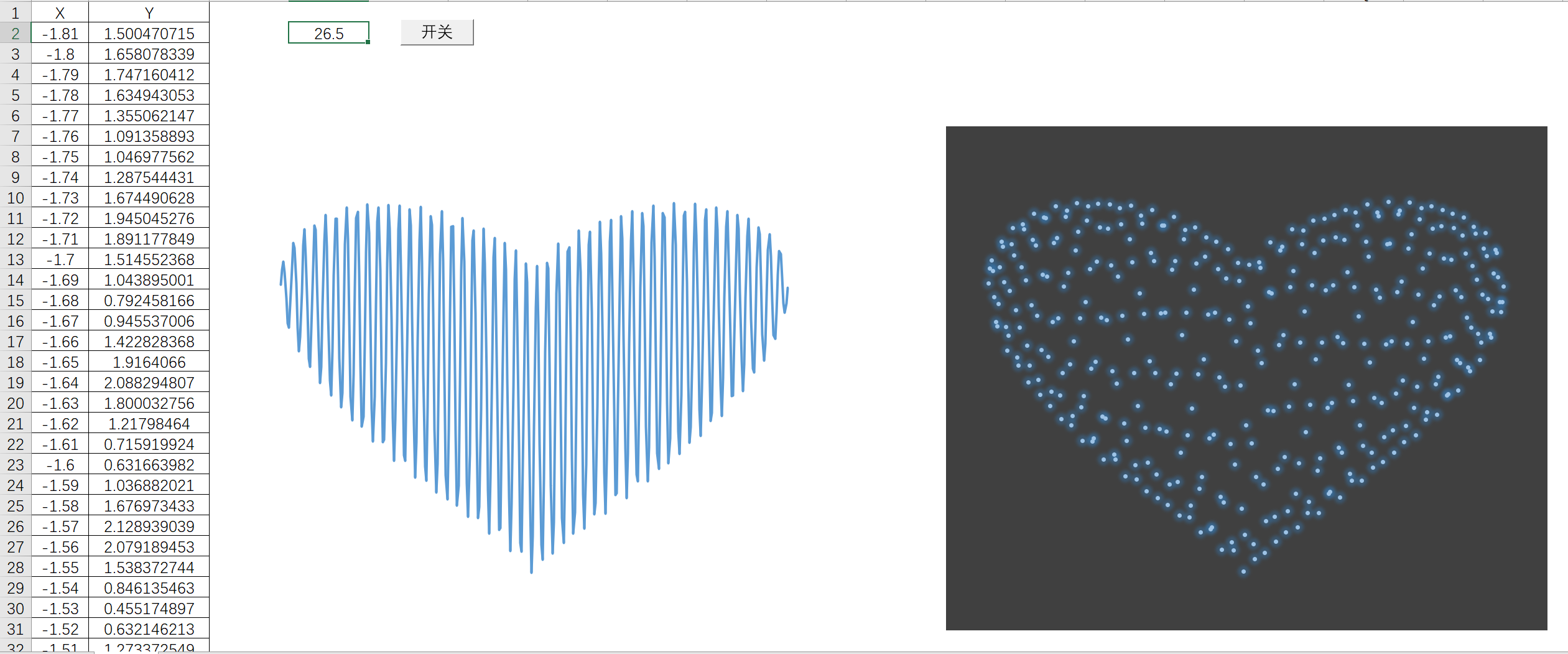
心形函数

- 温馨提示:Excel心形曲线文件下载链接在 最后。
1. 函数公式
心形函数公式
其中,n 是参数,函数图像随着 n 值的变化而变化。函数定义域为:[-1.81,1.81]
2. 图像在线演示
3. Excel中实现
3.1 制作步骤
- 变量 x
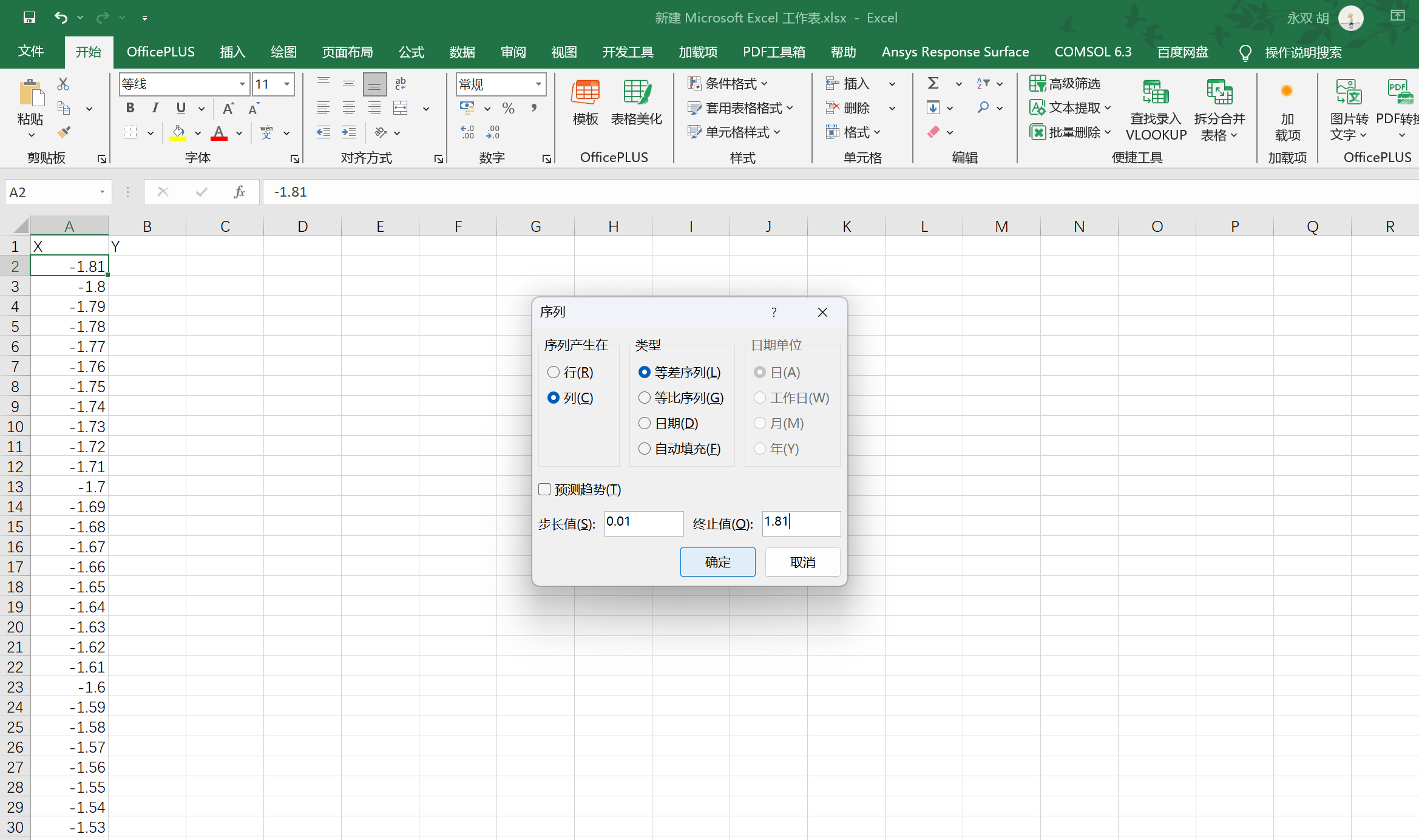
- 新建一个Excel表格,在
A1和B1单元格内分别写上X、Y; - 在
A2单元格内写上-1.81(定义域左端点); - 选中
A2单元格,在开始选项卡下找到编辑→填充→序列,打开该选项,选择序列产生在列,步长值填0.01,终止值填1.81(定义域右端点); - 这样,就在第 A 列生成了函数所有可能的变量 x 的值。
- 变量 y
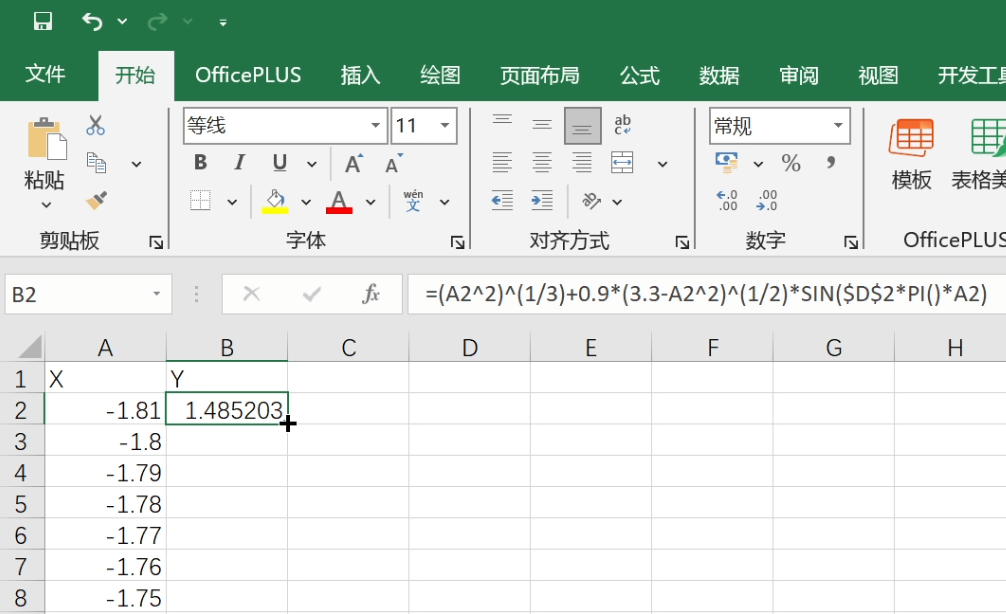
- 在
B2单元格内写入公式:=(A2^2)^(1/3)+0.9*(3.3-A2^2)^(1/2)*SIN($D$2*PI()*A2),其中,D2单元格为参数 n,$D$2为绝对引用(F4键); - 选中
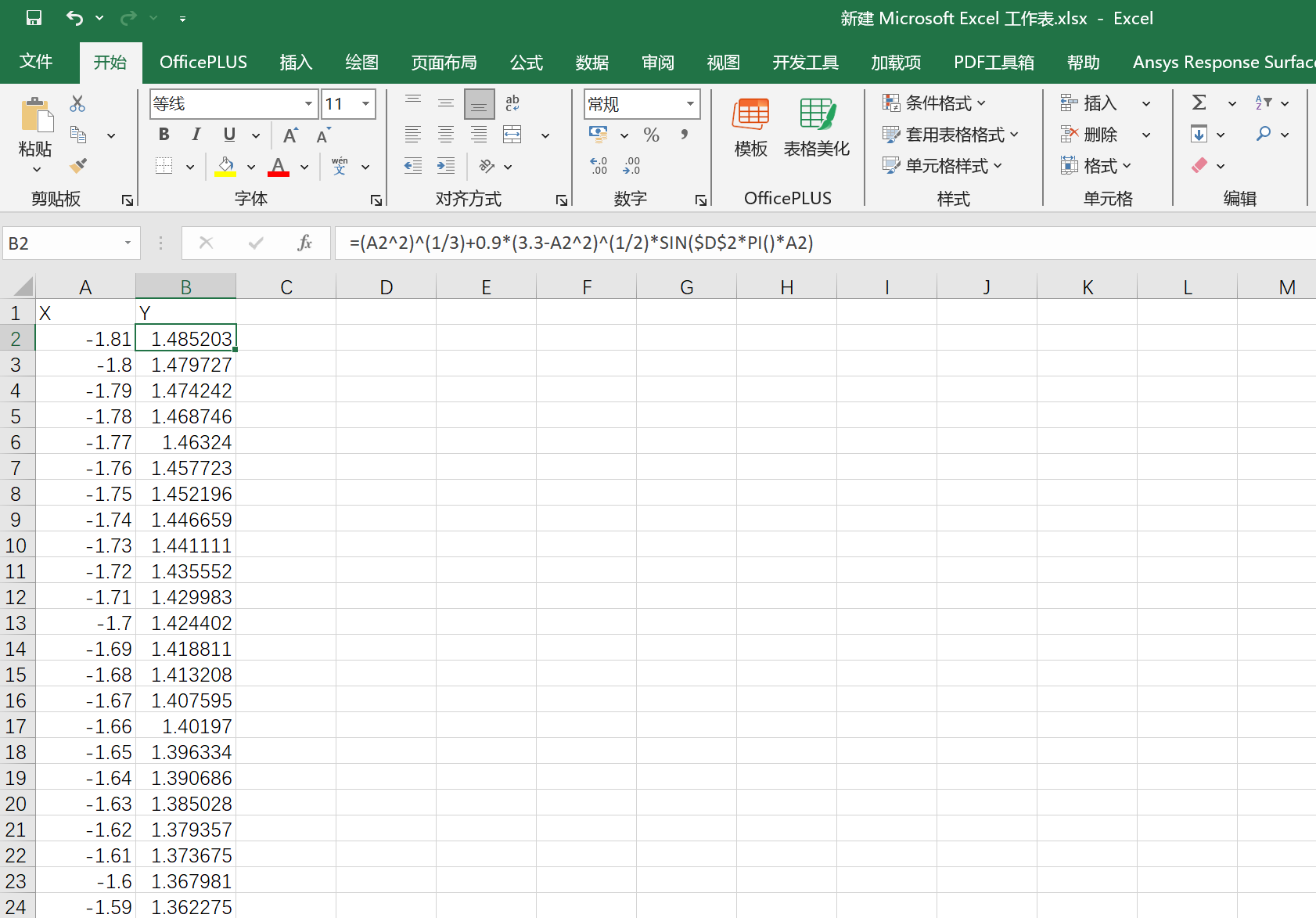
B2单元格,把鼠标移动到B2单元格的右下角,鼠标指针变为黑色十字(填充柄),双击左键,自动向下填充公式,并计算出 A 列对应的 y 值。
1 | =(A2^2)^(1/3)+0.9*(3.3-A2^2)^(1/2)*SIN($D$2*PI()*A2) |
- 创建图形
- 选中
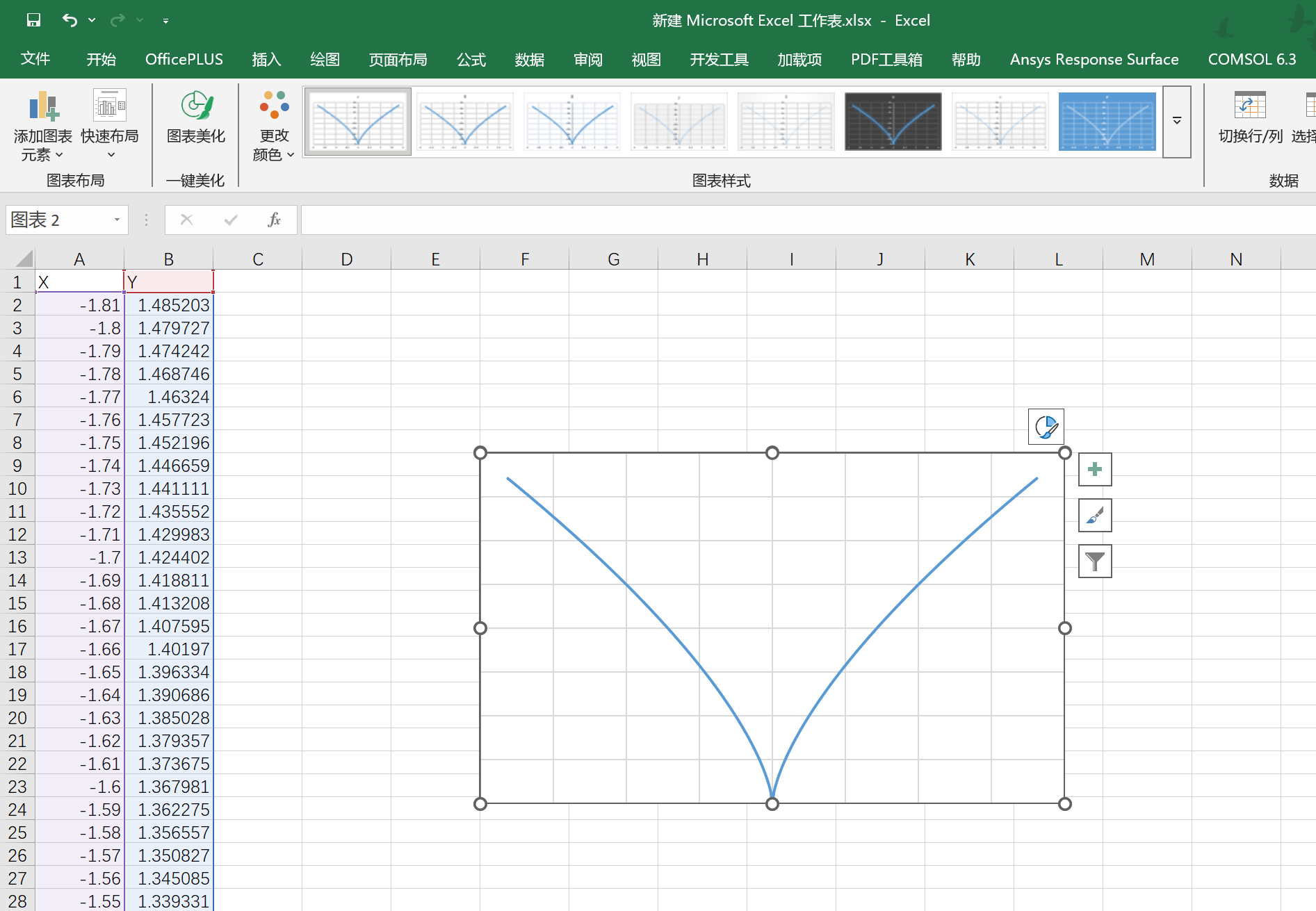
A1单元格,按Ctrl + Shift + →键,再按Ctrl + Shift + ↓键,选中第 A 列和第 B 列的所有数据; - 在
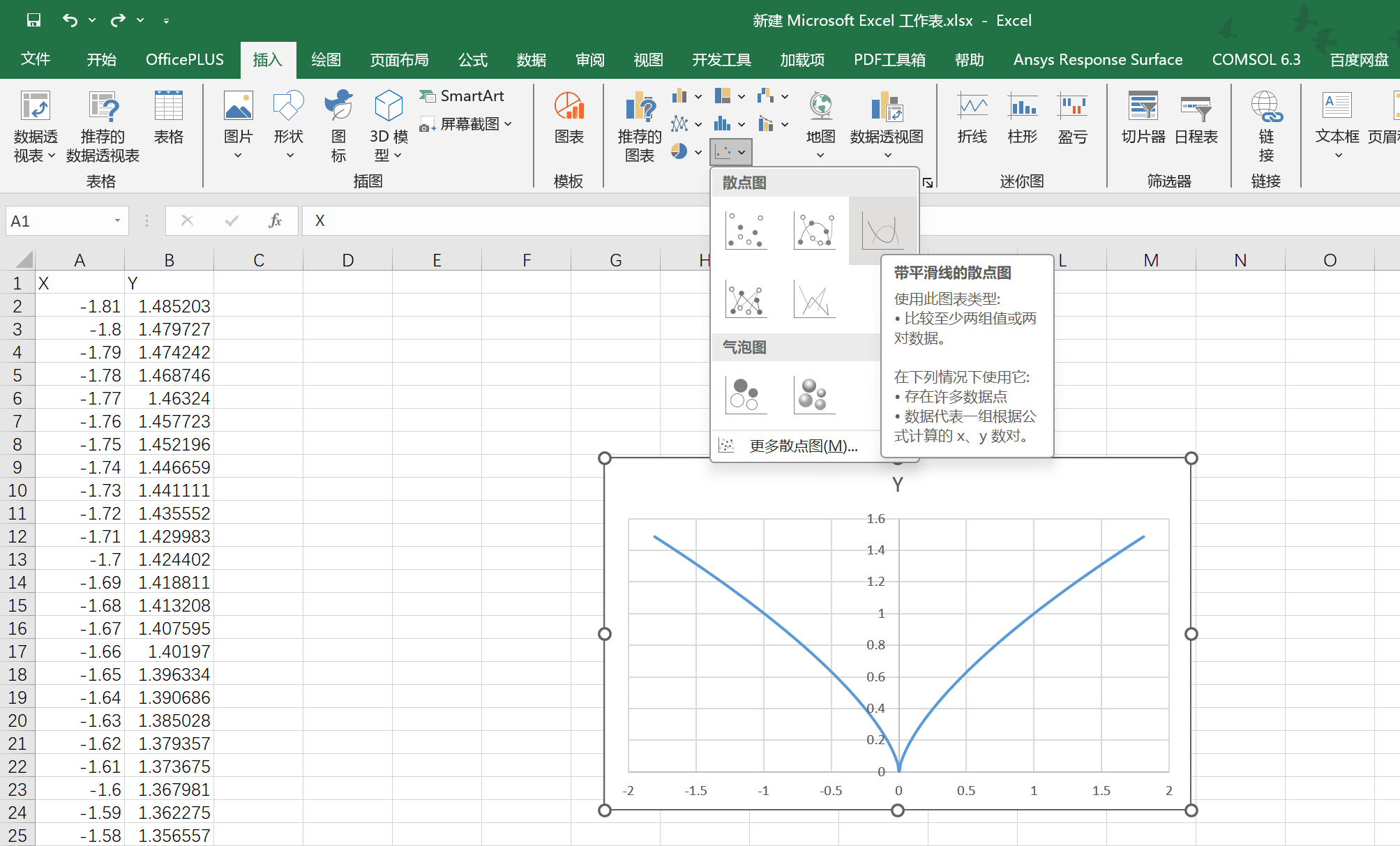
插入选项卡下找到图表→插入散点图(X、Y)或气泡图→带平滑线的散点图,创建心形散点图; - 点击图表中的 X 轴,按
Delete键删除,点击图表中的 Y 轴,按Delete键删除,删除图表标题和图例。
- 迭代计算
- 在
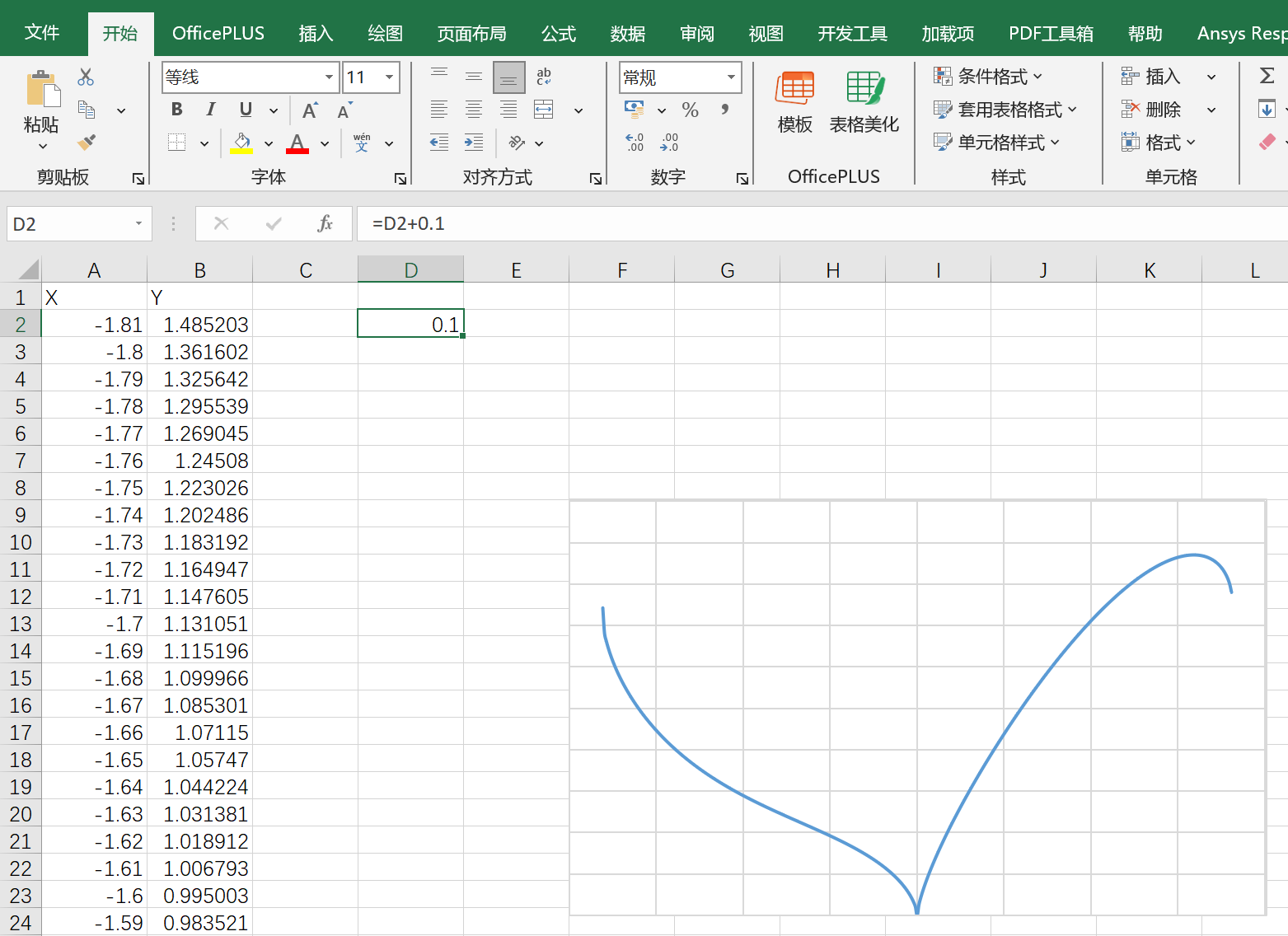
D2单元格中输入公式:=D2+0.1,回车; - 选中
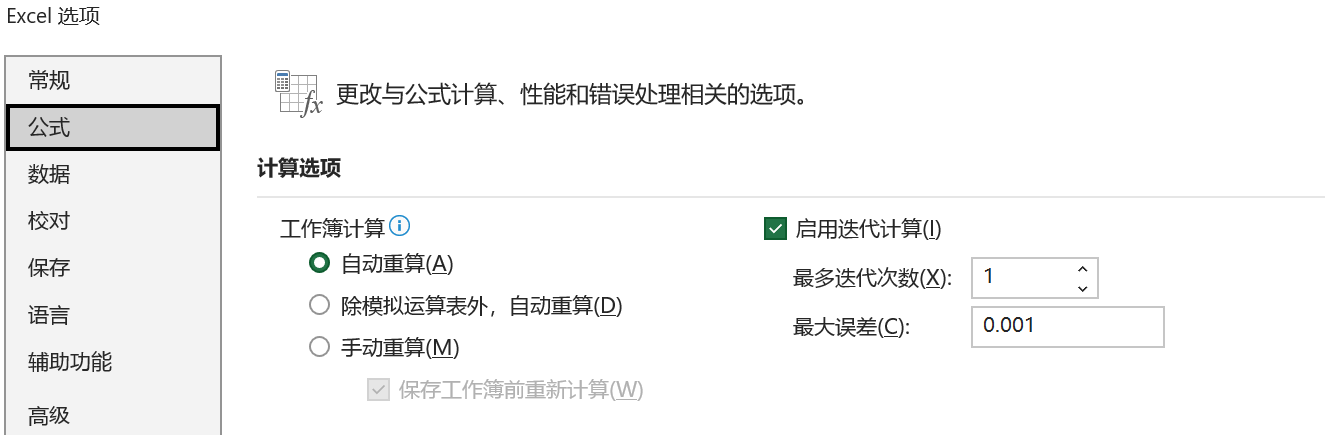
D2单元格,点击Excel左上角的文件选项卡,选择左下角更多、选项、公式; - 右侧
计算选项部分,勾选启用迭代计算,设置最多迭代次数为1,点击确定保存设置; - 按住键盘上的
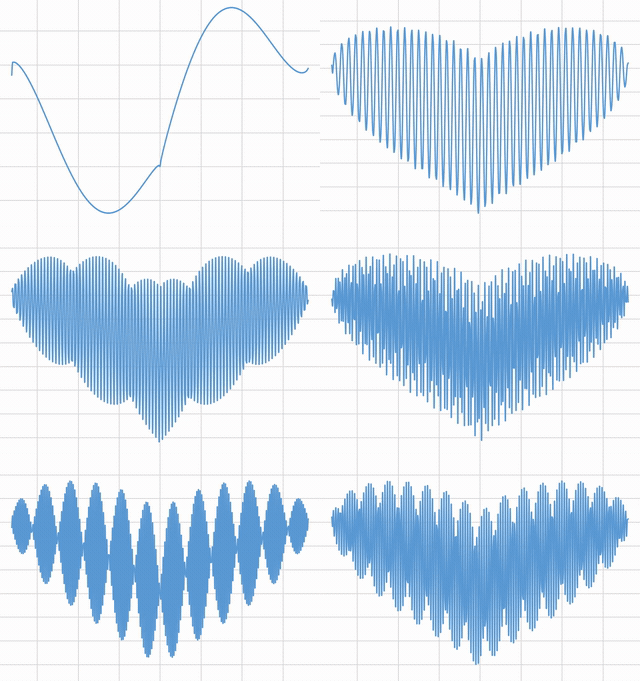
F9键(或Fn+F9键)不放,心形函数图像开始跳动的动画效果。
效果图:
3.2 Excel宏代码实现运算控制
- 打开你的Excel文件,点击Excel左上角的
文件选项卡,选择另存为,保存类型为:Excel启用宏的工作簿(*.xlsm)。 - 点击左上角
文件选项卡,选择左下角更多、选项、自定义功能区,右侧自定义功能区勾选开发工具,点击确定保存。
(1)表单控件:按钮
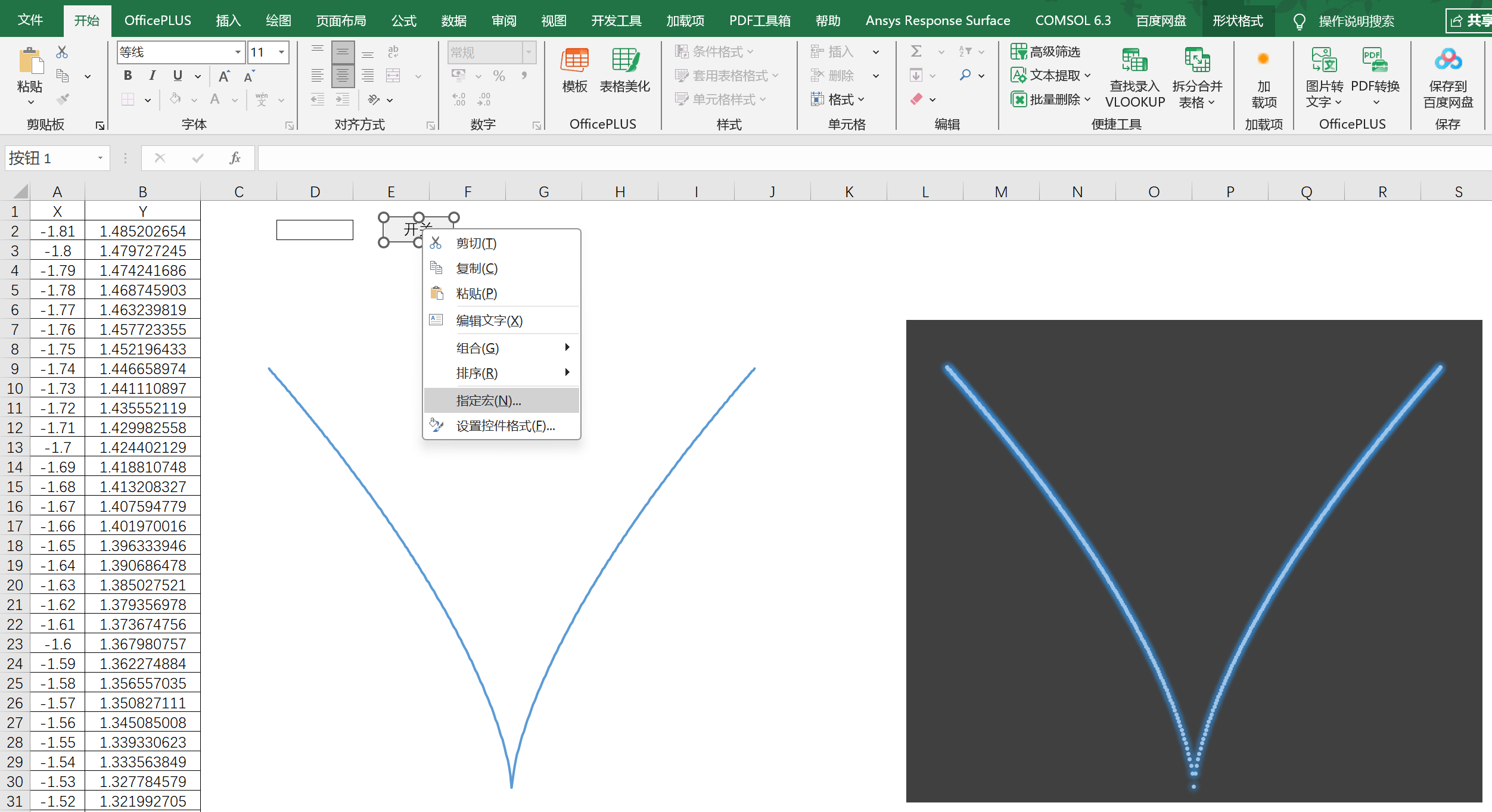
点击开发工具,点击Visual Basic,输入以下代码:
1 | Public isLooping As Boolean |
插入一个表单控件:按钮,指定宏为:心形图,点击确定,将按钮命名为开关。
(2)表单控件:启动开关和连续开关
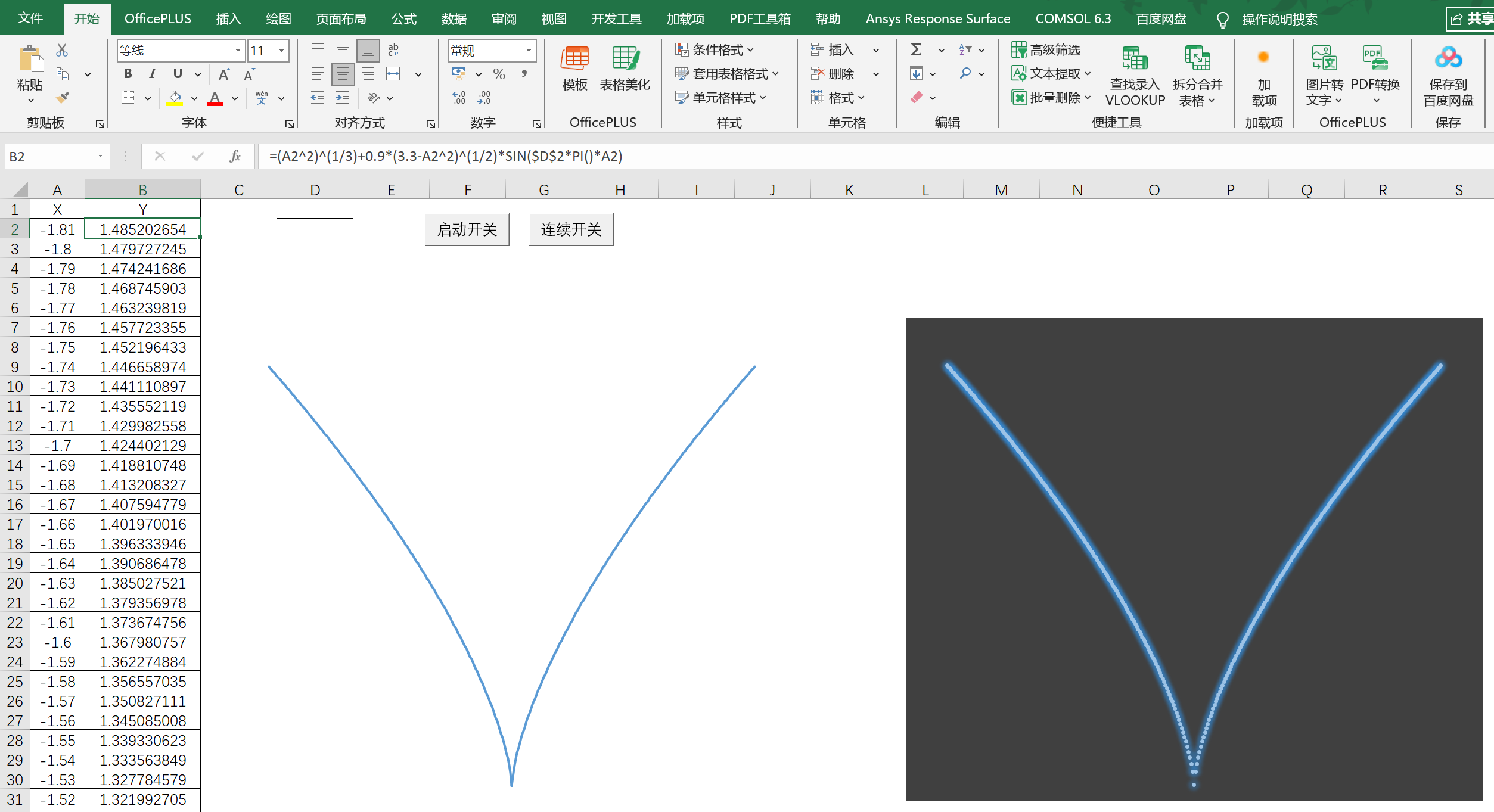
点击开发工具,点击Visual Basic,输入以下代码:
1 | Public isLooping As Boolean |
插入一个表单控件:按钮,指定宏为:心形图,点击确定,将按钮命名为启动开关,用于控制启停;
插入一个表单控件:按钮,指定宏为:连续开关,点击确定,将按钮命名为连续开关,用于控制参数n是否连续。
(3)ActiveX控件:按钮
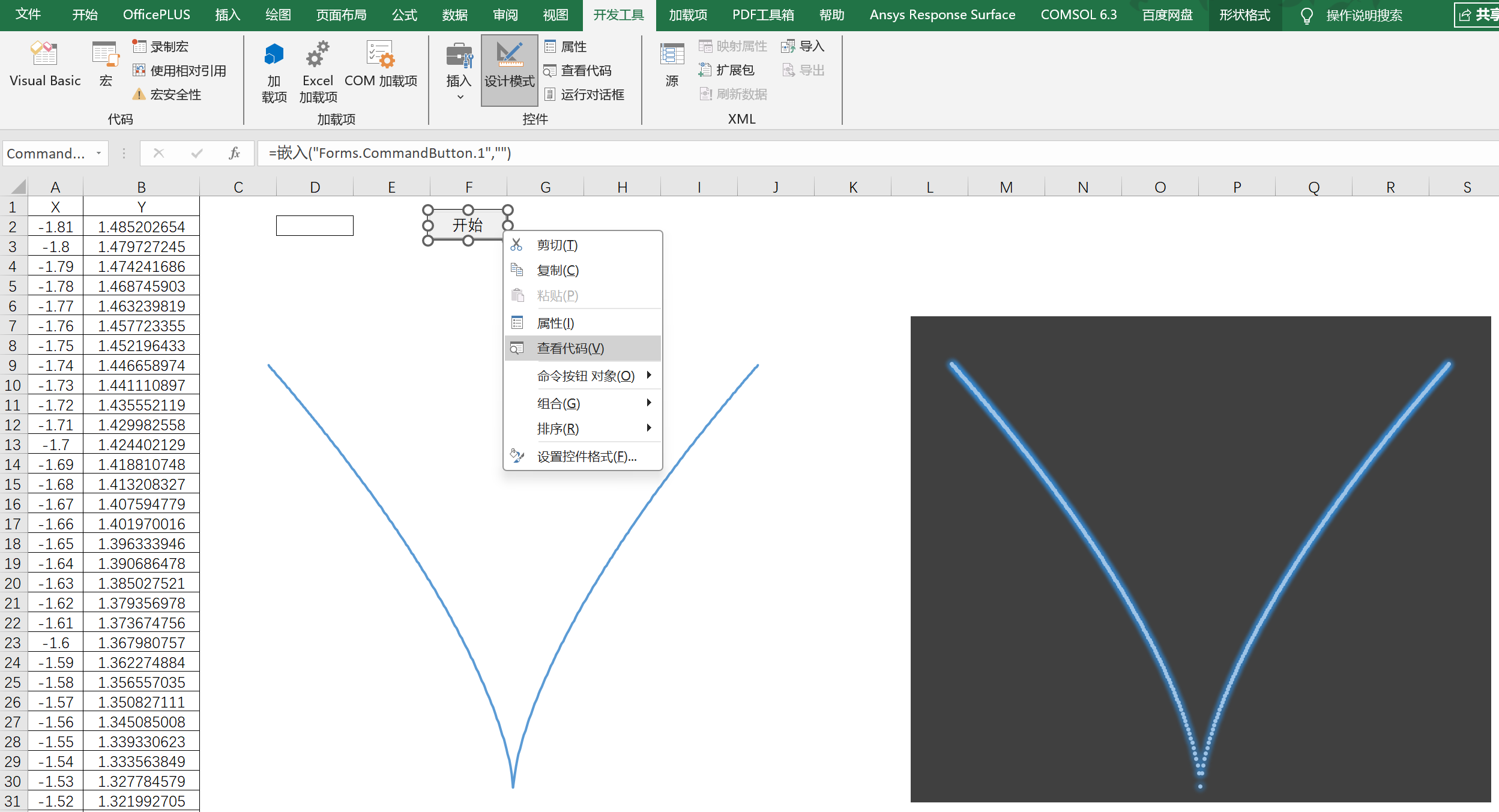
插入一个ActiveX控件:按钮,在开发工具选项卡下打开设计模式,右键刚创建的按钮,选择查看代码,输入以下代码:
1 | Public isLooping As Boolean |
(4)表单控件:滚动条
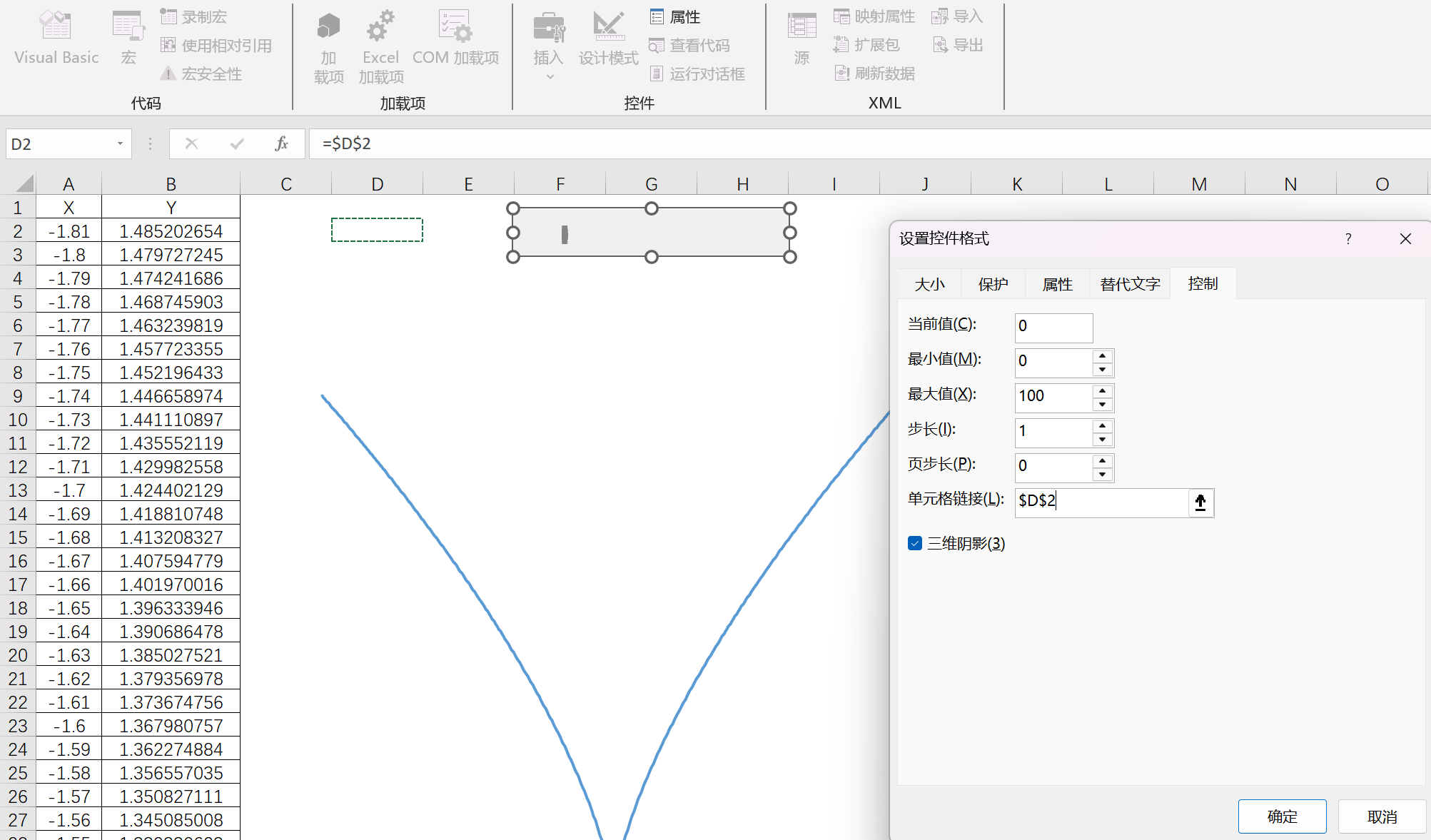
插入一个表单控件:滚动条,右键滚动条,选择设置控件格式,在控制选项下,设置最小值:0、最大值:100、步长:1、单元格链接:$D$2。
(5)ActiveX控件:滚动条
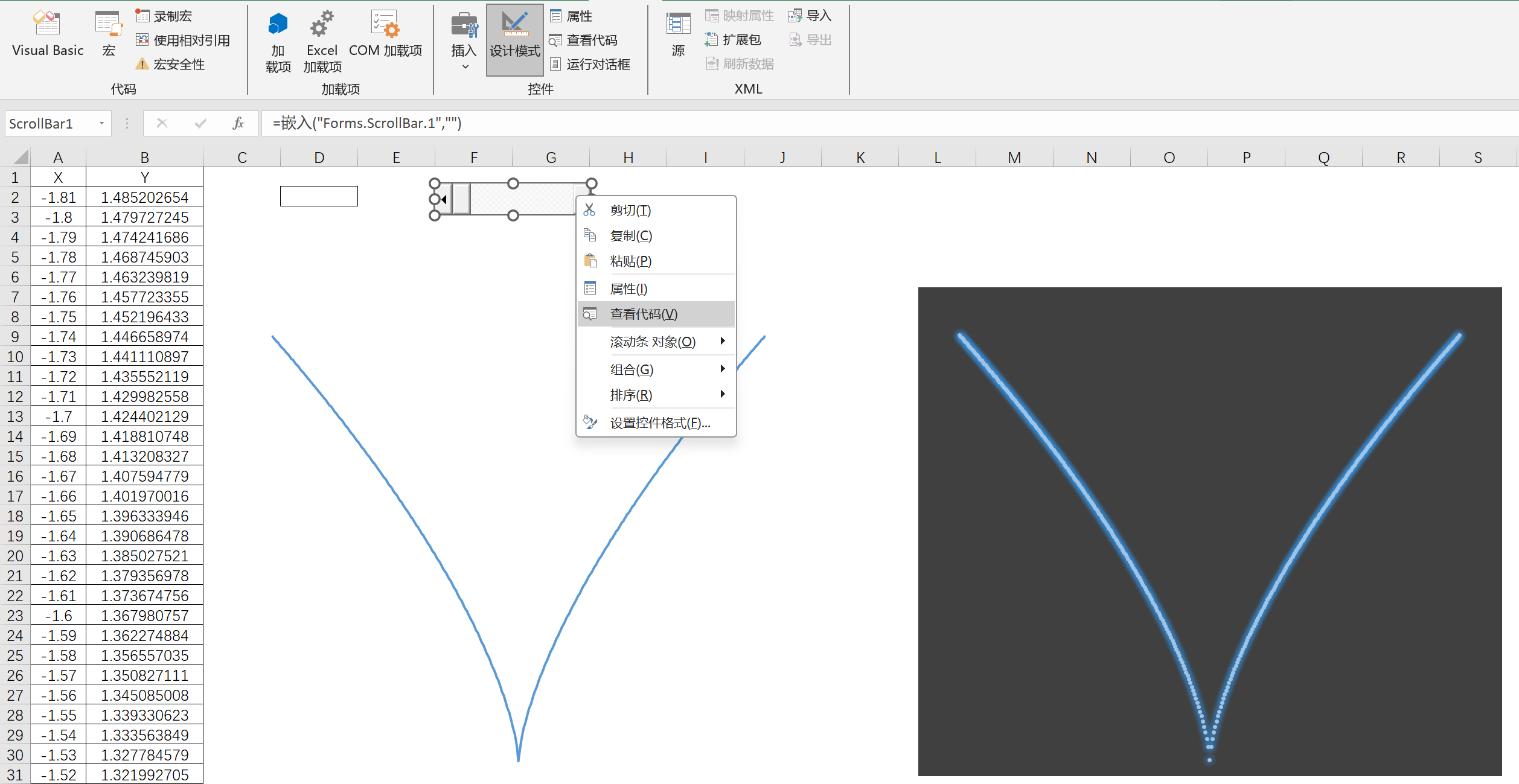
插入一个ActiveX控件:滚动条,在开发工具选项卡下打开设计模式,右键刚创建的滚动条,选择查看代码,输入以下代码:
1 | Private Sub ScrollBar1_Change() |
3.3 文件下载
点击下载- 标题: 心形函数
- 作者: 胡永双
- 创建于 : 2026-01-11 16:28:13
- 更新于 : 2026-01-27 01:35:12
- 链接: https://huyongshuang.github.io/2026/1/11-heart-shaped-function/
- 版权声明: 本文章采用 CC BY-NC-SA 4.0 进行许可。
评论