目录
一、准备工作 ⚓︎
1、安装 Git ⚓︎
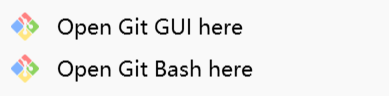
安装地址:https://git-scm.com。安装好之后,鼠标右键可以看到 Open Git GUI here 和 Open Git Bash here,我们需要的是 Git Bash。
Git Bash 汉化:打开 Git Bash,右键点击 Option 选项,左侧选择 window 选项,在 UI language 选项中选择 zh_CN,点击 Save 即可。
Git GUI 汉化:下载汉化包,地址:https://github.com/stayor/git-gui-zh,或者点此处下载。
在终端里输入 git --version 显示版本号说明 Git 安装成功。
1 | git --version |

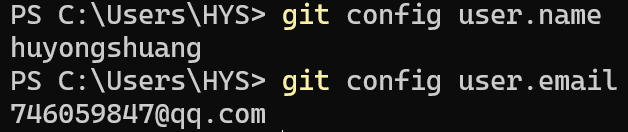
配置 Git 用户名和邮箱:(1)全局配置(为所有项目设置用户名和邮箱)
1 | git config --global user.name "用户名" |
(2)单个项目配置(为当前项目设置用户名和邮箱)
1 | cd /path to your project |
(3)验证配置是否成功
1 | git config user.name |
2、安装 Node.js ⚓︎
安装地址:https://nodejs.org/zh-cn/download。在终端里输入 node -v 显示版本号说明 Node.js 安装成功。
1 | node -v |

在安装 Node.js 的同时也安装了 npm,输入 npm -v 查看版本号。
1 | npm -v |

3、注册 GitHub 账号 ⚓︎
地址:https://github.com。点击 Sign up 按钮,填写 用户名、密码、邮箱,然后点击 Create account。
二、创建仓库 ⚓︎
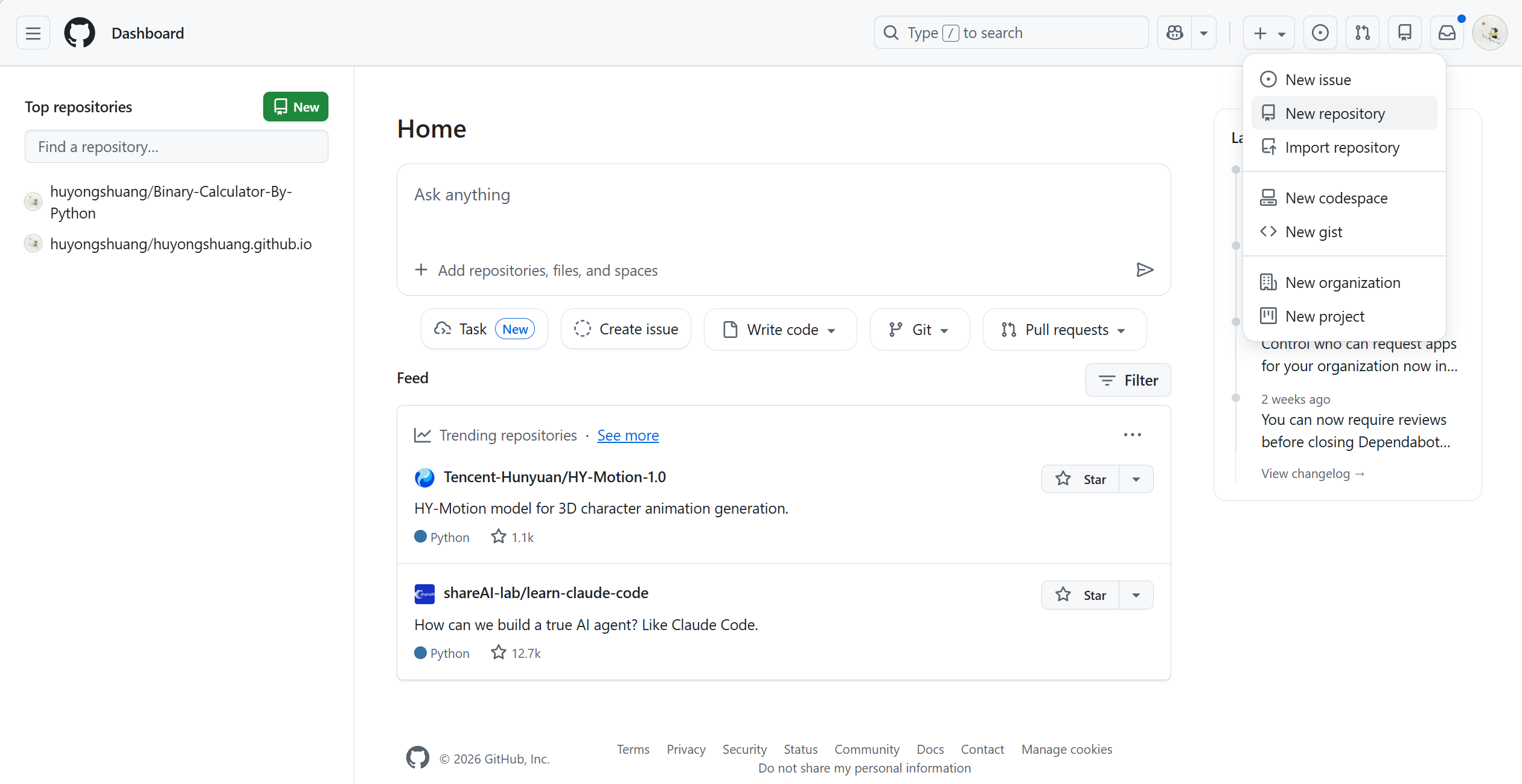
在 GitHub 上创建一个代码仓库来保存我们的网页。进入 GitHub 主页,点击右上角 +号,点击 New repository 进入创建仓库页面。
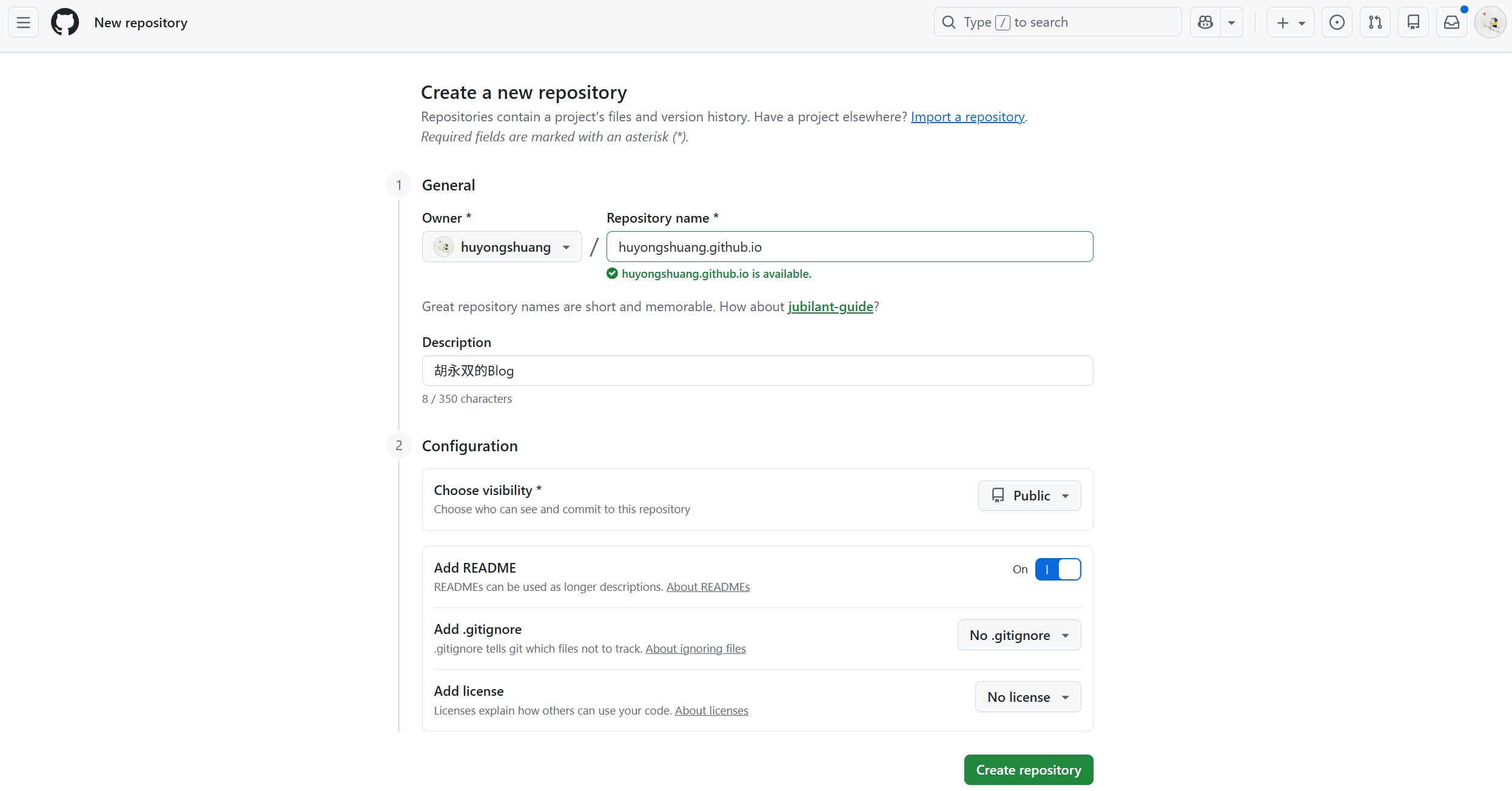
在 Repository name 处填写仓库名,格式必须为 <用户名>.github.io,之后可以用 https://<用户名>.github.io 来访问你的主页。Description 处可以填写你的仓库描述,然后点击 Create repository 创建。
三、安装 Hexo ⚓︎
Hexo 是一个快速、简洁且高效的博客框架。Hexo 使用 Markdown(或其他标记语言)解析文章,在几秒内,即可利用靓丽的主题生成静态网页。
1、安装 Hexo ⚓︎
所有必备的应用程序安装完成后,即可使用 npm 安装 Hexo。
1 | npm install -g hexo-cli |
查看 Hexo 版本
1 | hexo version |
2、新建网站 ⚓︎
安装 Hexo 完成后,请执行下列命令,Hexo 将会在指定文件夹中新建所需要的文件。(<folder> 为项目文件夹,可自定义,默认在目前的文件夹建立网站。)
1 | hexo init <folder> |
安装完成后,你的项目文件夹将如下所示:
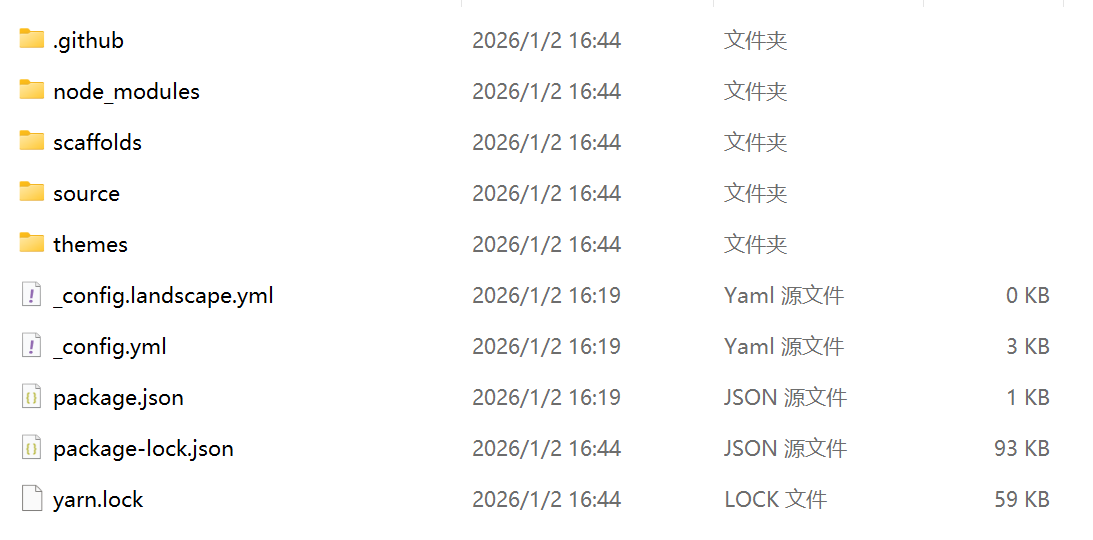
scaffolds:模版文件夹。当您新建文章时,Hexo 会根据 scaffold 来创建文件。source:资源文件夹。存放用户资源的地方。除_posts文件夹之外,开头命名为_(下划线)的文件/文件夹和隐藏的文件将会被忽略。Markdown 和 HTML 文件会被解析并放到 public 文件夹,而其他文件会被拷贝过去。themes:主题文件夹。Hexo 会根据主题来生成静态页面(使用npm安装的主题文件在node_modules文件夹里面)。_config.yml:网站的配置文件。你可以在此配置大部分的参数。package.json:应用程序的信息。
3、生成静态文件及本地部署 ⚓︎
1 | hexo generate # 生成静态文件 |
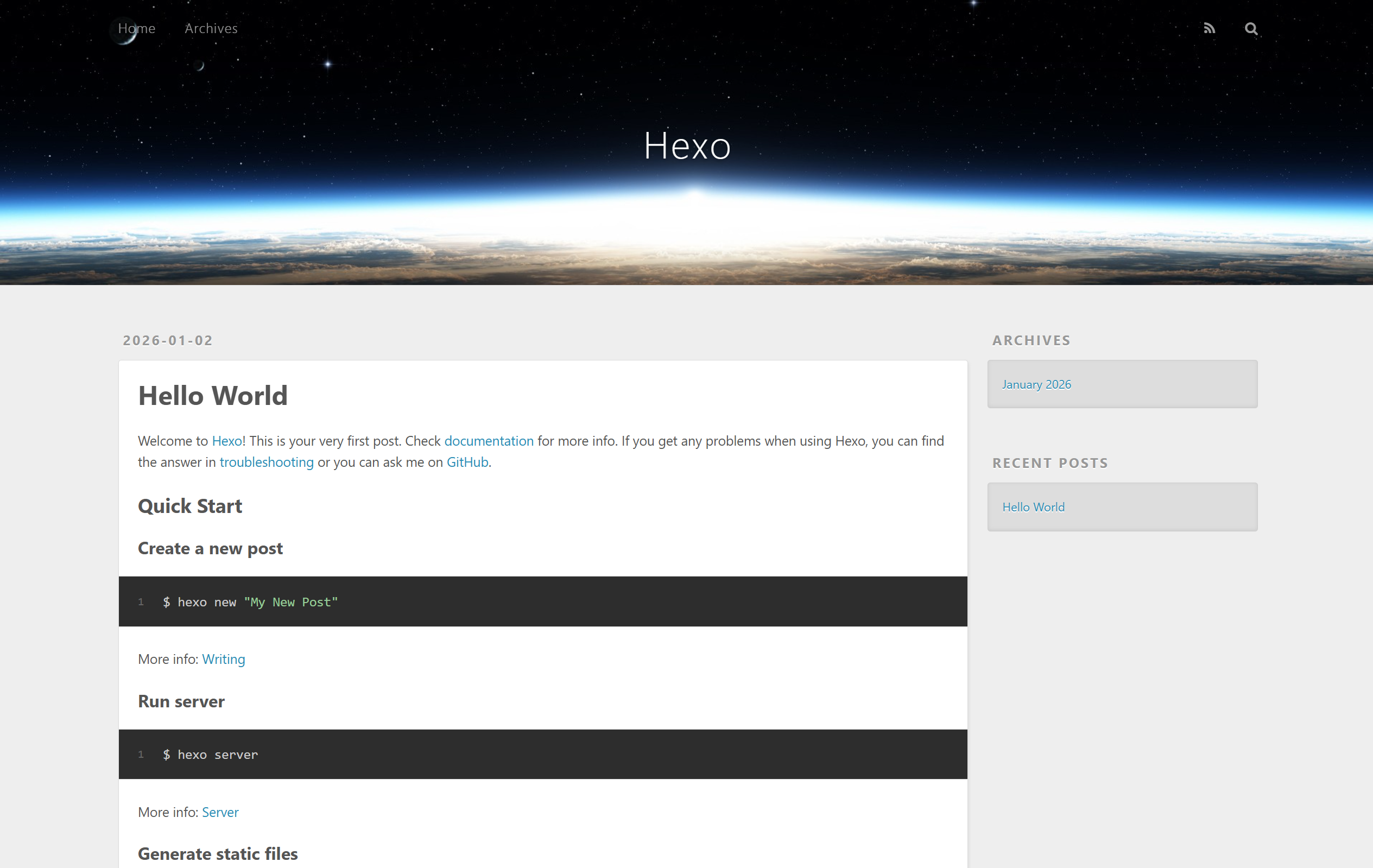
生成的静态文件都放在 public 文件夹中。默认访问网址:http://localhost:4000
使用下面命令可以重设端口。
1 | hexo server -p <端口号> |
浏览器访问:http://localhost:4000
四、部署到 GitHub Pages ⚓︎
1、安装 hexo-deployer-git ⚓︎
1 | npm install hexo-deployer-git --save |
编辑 _config.yml 文件,配置 GitHub 相关信息。
1 | deploy: |
repo:目标仓库的 URL,URL 在仓库页面获取。
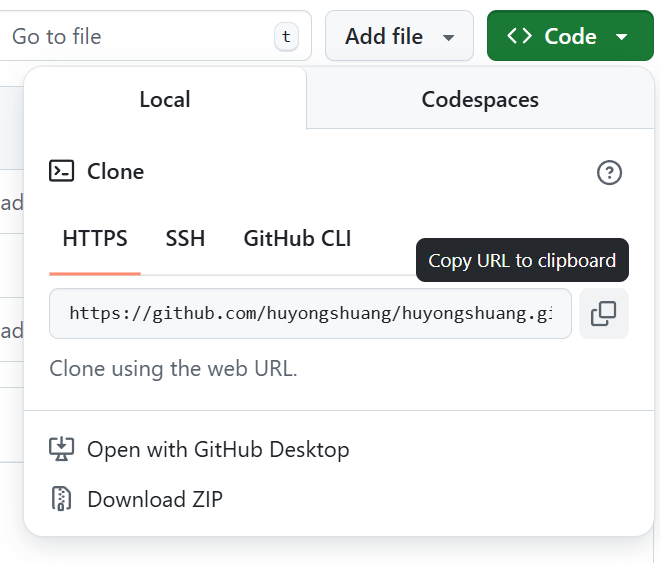
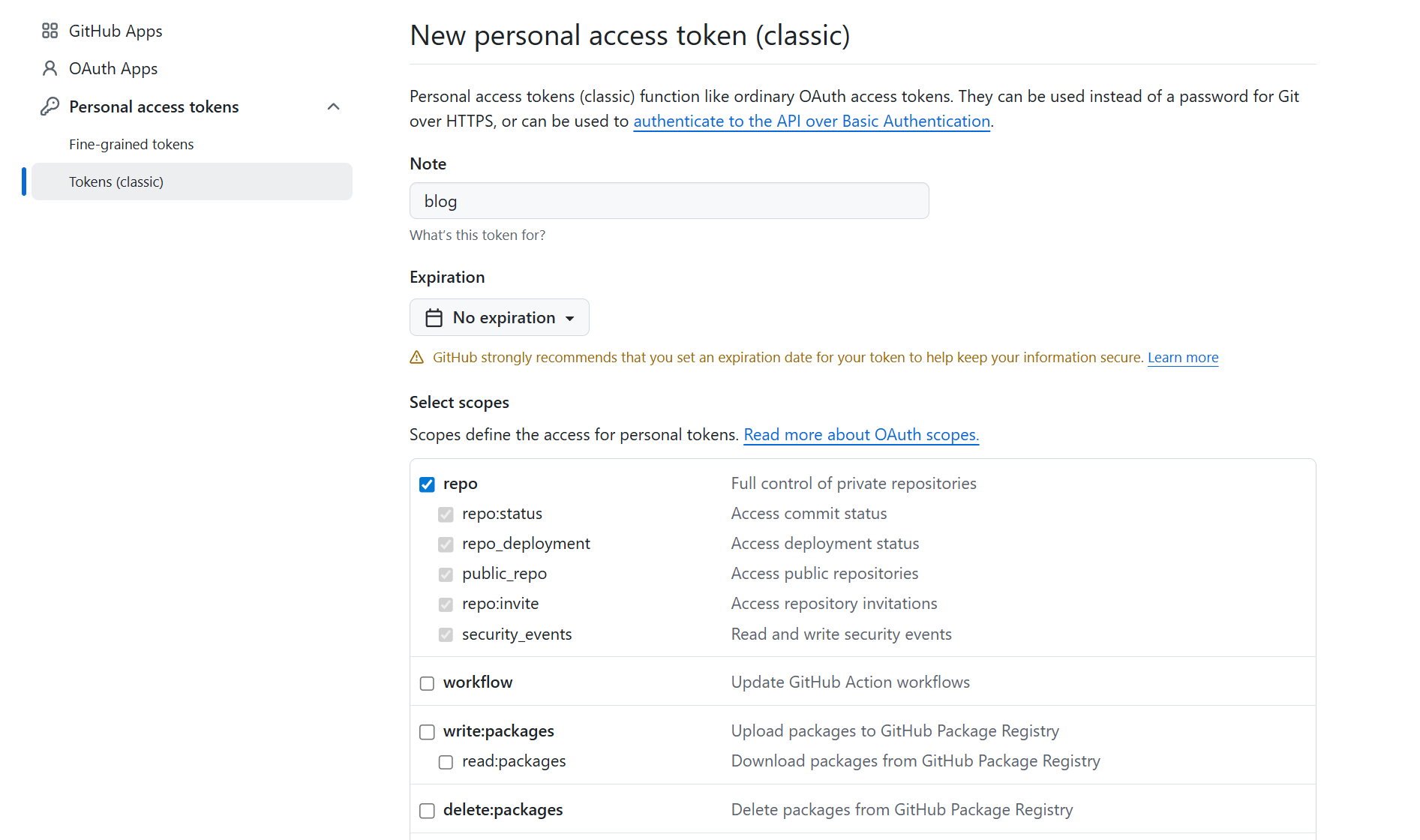
branch:分支名称。message:自定义提交信息。token:令牌值,用于认证 repo,获取方法如下:首先进入链接:https://github.com/settings/tokens/new,如下图所示,Note处填写token的备注,Expiration处可选择No expiration以防过期,Select scopes处勾选repo,最后点击Generate token生成 token,由于每次仅会显示一次完整的 token,下一次刷新页面后将会完全隐藏,建议生成后做好备份!
部署到 GitHub Pages
1 | hexo clean |
2、Git 命令推送 ⚓︎
将 public 文件夹里面的所有文件推送至 GitHub 仓库的 main 分支中。
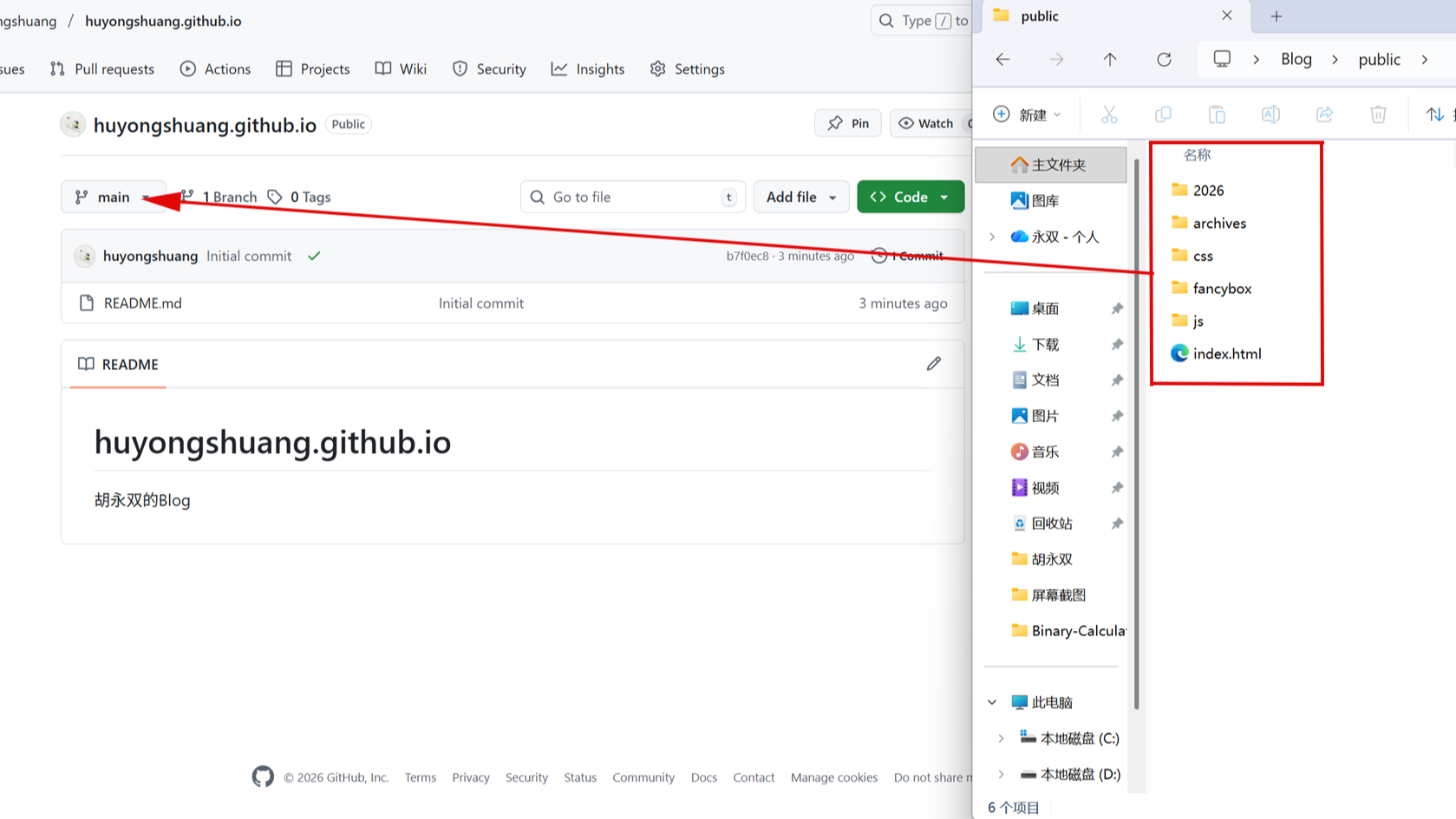
(1)初始化本地仓库
1 | git init -b main |
(2)添加文件
1 | # 添加单个文件 |
(3)提交文件
1 | git commit -m "首次提交" |
(4)关联远程仓库
1 | # 使用 HTTPS 方式 |
(5)推送到 GitHub
1 | # 首次推送 |
(6)当 GitHub 仓库有文件和本地仓库冲突时,执行:
1 | # 拉取远程仓库内容并合并 |
或者强制覆盖远程:
1 | git push -u origin main --force |
3、Visual Studio Code 推送 ⚓︎
使用 Visual Studio Code 打开 public 文件夹,点击左侧 源代码管理,点击 初始化仓库,然后按照上面 方法2 的步骤操作即可。
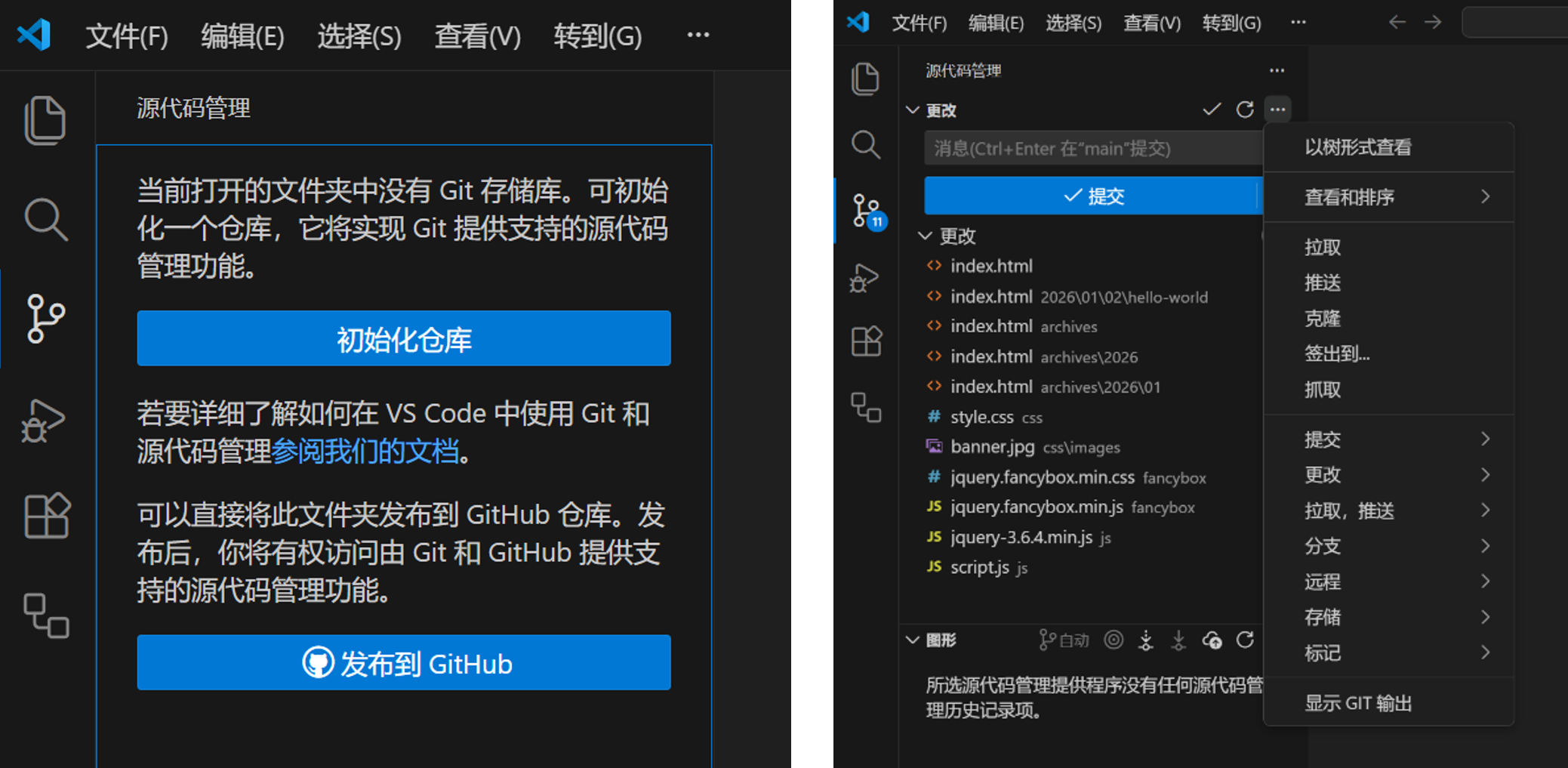
部署完成之后,打开链接:https://<用户名>.github.io 即可查看新建的网站。
五、写作 ⚓︎
1、写作命令 ⚓︎
1 | hexo new [layout] <title> |
- 输入命令后会在
source/_posts文件夹下生成 Markdown 文件,然后开始写作即可。 post是默认布局,也可以提供自己的布局。可以通过编辑_config.yml中default_layout设置来更改默认布局。Hexo有三种默认布局:post(帖子)、page(页面)和draft(草稿)。post 布局创建的文件保存在source/_posts路径下,page 布局保存在source路径下,draft 布局保存在source/_drafts路径下。- 使用下面的发布命令可以将草稿移动到
source/_posts文件夹下。
1 | hexo publish [layout] <title> |
2、markdown 基本语法 ⚓︎
(1)标题 ⚓︎
- 使用
#表示标题,# 的数量表示标题的级别,# 和标题文字之间要加一个空格。
1 | # 一级标题 |
- 文字行下方使用
=和-会被标记为 一级标题 和 二级标题。
1 | 一级标题 |
(2)文本样式 ⚓︎
- 加粗
1 | **加粗文本** |
- 斜体
1 | *斜体文本* |
- 加粗 + 斜体
1 | ***加粗斜体*** |
- 删除线
1 | ~~删除文本~~ |
- 下划线
1 | <u>下划线文本</u> |
效果:
① 加粗文本
② 斜体文本
③ 加粗斜体
④ 删除文本
⑤ 下划线文本
- 脚注
① 在需要注释的文字末尾加[^标识];
② 在文档任意位置(一般放文末)书写:[^标识]: 注释内容。
1 | 路曼曼其修远兮,吾将上下而求索。[^1] |
(3)列表 ⚓︎
- 无序列表用
-、+、*开头,符号和文字之间加空格,支持嵌套(嵌套时缩进 2 个空格或 1 个 Tab)。
1 | - 无序列表项1 |
效果:
- 无序列表项1
- 嵌套子项1
- 嵌套子项2
- 无序列表项2
- 无序列表项3
- 有序列表用
数字.开头,数字和文字之间加空格,也支持嵌套。
1 | 1. 有序列表项1 |
效果:
-
有序列表项1
1. 嵌套子项1
2. 嵌套子项2 -
有序列表项2
-
有序列表项3
-
任务列表用
- [ ]表示未完成,- [x]表示已完成,方括号内的空格和x是关键:[ ]和[x]。
1 | - [ ] 待办事项1 |
效果:[3]
(4)引用 ⚓︎
用 > 表示,支持嵌套(多一个 > 就是嵌套一层)。
1 | > 一级引用 |
效果:
一级引用
二级引用
三级引用
(5)表格 ⚓︎
用 | 分隔列,- 分隔表头和内容,: 可以控制对齐(:--- 左对齐、---: 右对齐、:---: 居中)。
1 | | 姓名 | 年龄 | 职业 | |
效果:
| 姓名 | 年龄 | 职业 |
|---|---|---|
| 张三 | 25 | 程序员 |
| 李四 | 30 | 设计师 |
(6)分割线 ⚓︎
在一行中用三个以上的星号 *、减号 -、下划线 _ 来建立一个分割线(行内不能有其他内容)。
1 | --- |
效果:
- 注意:文字行下方紧跟
---会被解析成<h2>二级标题,当用---作为分割线时,请在---前后各空一行,或者使用***或___来建立分割线。连续写***、---、___中间无空行隔开,解析器会把整段合并为一条水平分割线<hr>,不会分别生成多条横线。
(7)链接 ⚓︎
- 普通链接语法:
[链接文字](链接地址 "可选的提示文字")
1 | [百度](https://www.baidu.com "点击跳转到百度") |
效果:百度
- 锚点链接(跳转到本文档内的标题)语法:
[跳转到一级标题](#一级标题)(标题文字要和目标标题完全一致,大小写/空格需匹配)
1 | [回到顶部](#一、准备工作) |
- 图片链接语法:
(图片描述用于无法加载图片时显示,必填)
1 |  |
效果:
(8)代码 ⚓︎
- 行内代码用反引号
1 | 这是行内代码:`print("Hello Markdown")` |
效果:这是行内代码:print("Hello Markdown")
- 代码块用三个反引号
```包裹,开头的反引号后面可以指定编程语言(如:python、java),实现语法高亮。
1 | ```python |
效果:
1 | # 这是Python代码块 |
- 代码块嵌套用 4 个及以上反引号
````包裹包含 3 个反引号的内容,来实现代码块的嵌套。
1 | ````markdown |
效果:
1 | ```python |
3、插入资源 ⚓︎
修改 _config.yml 配置文件,使其在创建新文章时自动创建一个资源文件夹。
1 | post_asset_folder: true |
执行命令 hexo new post Blog 后在 source/_posts 文件夹里生成了和文章同名的资源目录。
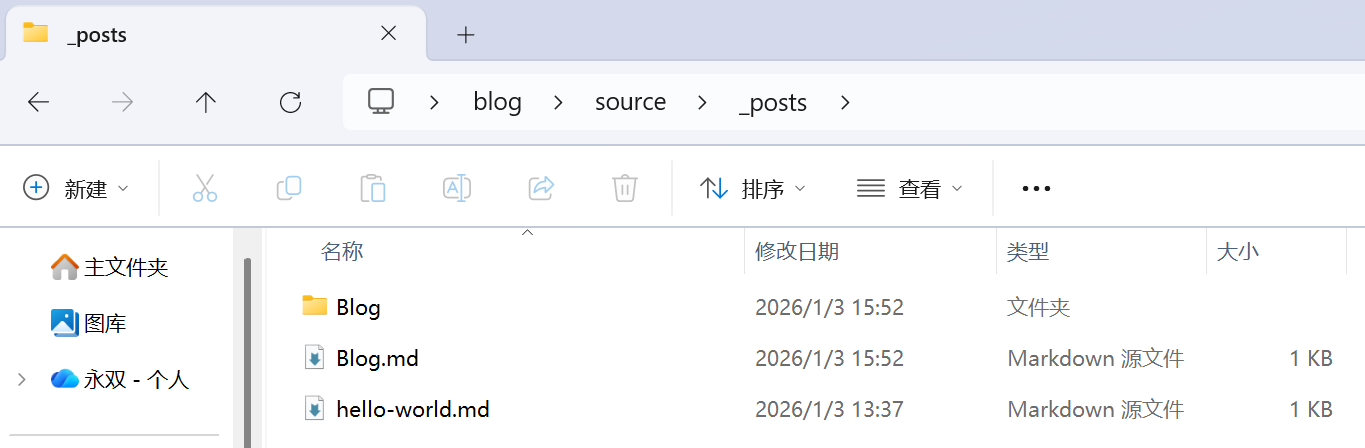
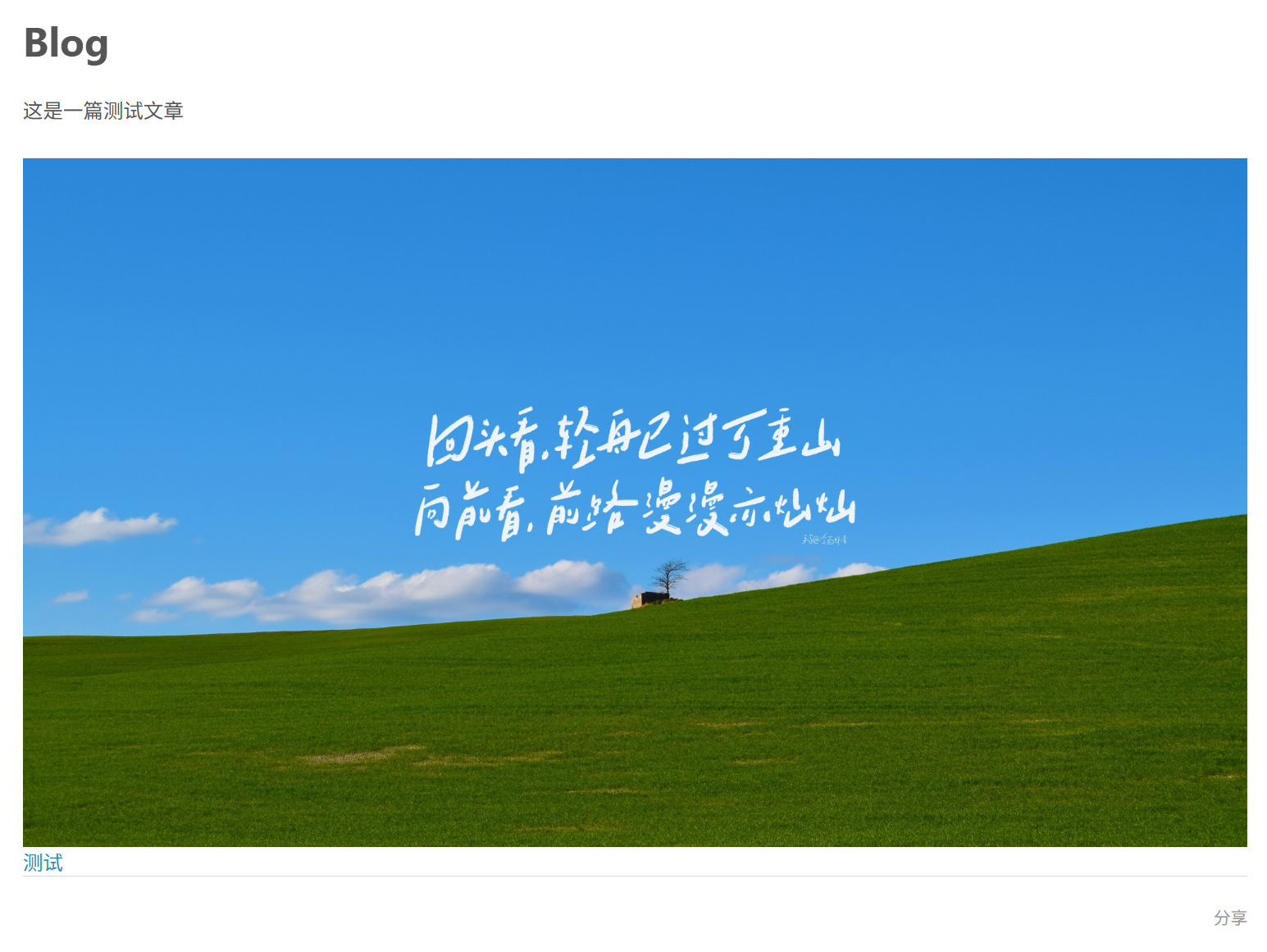
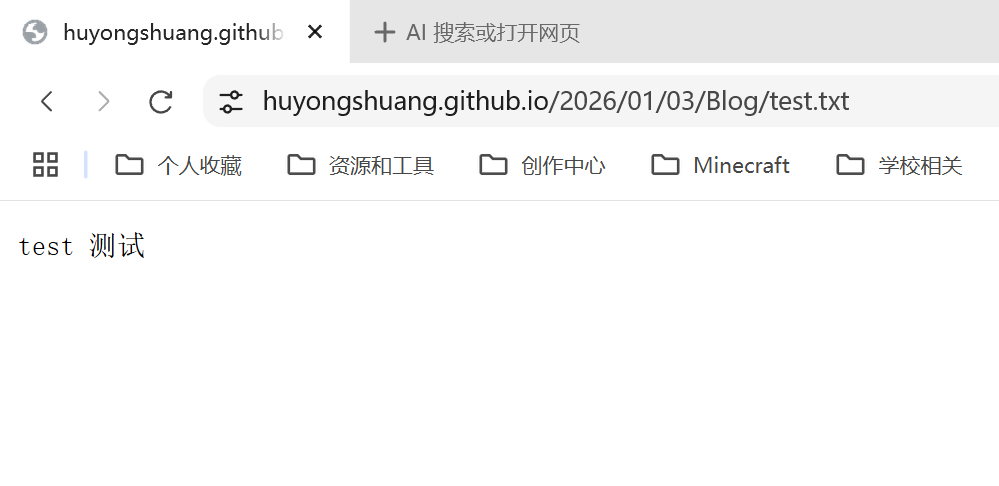
在 Blog 文件夹中添加一张图片和一个 txt 文件。
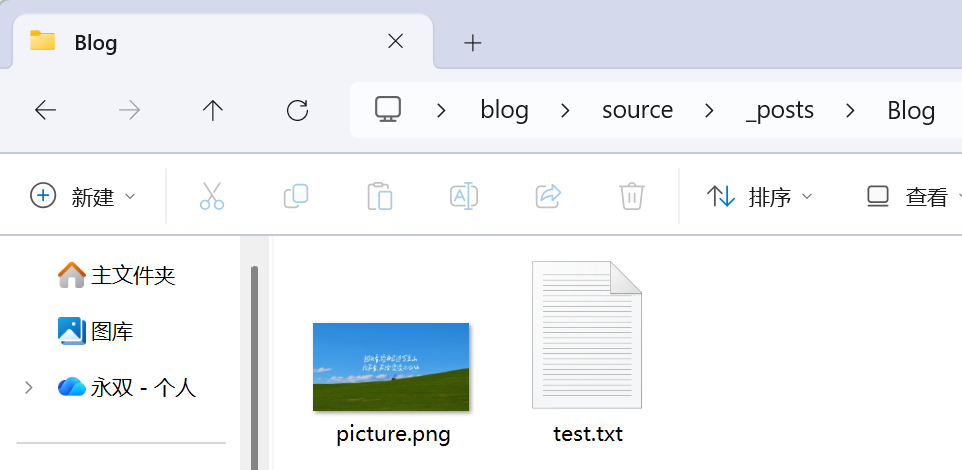
在 markdown 文件中写入下面的内容:
1 | {% asset_img picture.png 图片 %} |
部署完成后,打开网站可以看到添加的图片,点击 测试 可以打开 txt 文件。
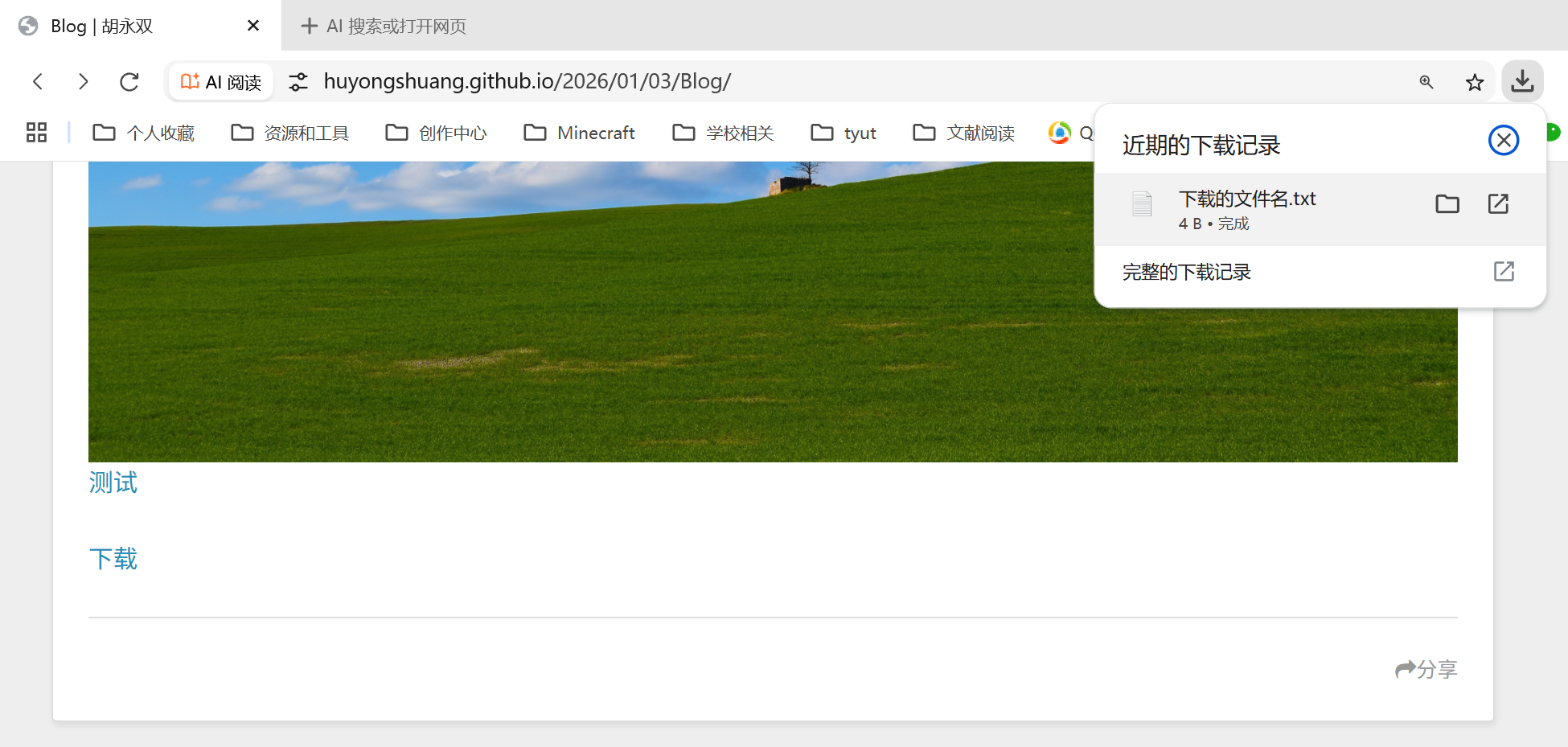
如果想要点击后下载该文件,请写入下面的内容:
1 | <a href="{% asset_path test.txt %}" download="下载的文件名.txt">下载</a> |
如下图,可以成功下载:
4、Front-matter ⚓︎
Front-matter 是写作配置,为 Markdown 文件开头的代码块。
1 |
|
- 设置 & 默认值:
| 设置 | 描述 | 默认值 |
|---|---|---|
| layout | 布局 | config.default_layout |
| title | 标题 | 文章的文件名 |
| date | 建立日期 | 文件建立日期 |
| updated | 更新日期 | 文件更新日期 |
| comments | 文章的评论功能 | true |
| tags | 标签(不适用于分页) | |
| categories | 分类(不适用于分页) | |
| permalink | 覆盖文章的永久链接,永久链接应该以/或.html结尾 | null |
| excerpt | 纯文本的页面摘要 | |
| disableNunjucks | 启用时禁用Nunjucks标签和标签插件的渲染功能 | false |
| lang | 设置语言以覆盖自动检测 | 继承自_config.yml |
| published | 文章是否发布 | 对于_posts下的文章为true,对于_draft下的文章为false |
注释 ⚓︎
在追寻真理方面,前方的道路还很漫长,但我将百折不挠,不遗余力地去追求和探索。此句表现出诗人对真理不懈追求的勇气和决心,体现出诗人坚持不懈永不放弃的精神和矢志不移的高贵品质。 ↩︎
如果无法渲染出脚注,可以更换其他渲染引擎,如
hexo-renderer-kramed。 ↩︎这里显示失败是 Markdown 渲染器出现问题,与格式无关。 ↩︎
使用非默认渲染引擎如
hexo-renderer-kramed渲染 Markdown 可能可能会导致锚点链接无法跳转,可以使用绝对链接如[回到顶部](/2024/10/1-Hexo-1/#一、准备工作)或者回退到默认渲染引擎hexo-renderer-marked。 ↩︎
 微信
微信 支付宝
支付宝